Mehrere Geräten mit denselben Daten nutzen
Viele Anwender*innen nutzen TeacherStudio auf mehr als einem Gerät. Szenarien dafür sind z.B.:
- Du trägst morgens in der Bahn auf dem Smartphone letzte Ergänzungen zu kommenden Unterrichtsstunden ein.
- Du verwendest im Unterricht ein Tablet, um Anwesenheiten zu erfassen und Noten zu vergeben.
- Auf der Heimfahrt führst du Nachbereitungen auf dem Smartphone durch.
- Am Abend trägst du die Klausurergebnisse am PC/Laptop ein.
Damit dies möglich wird auch wenn du verschiedene Betriebssysteme verwenden möchtest, verfügt TeacherStudio über einen einfach zu bedienenden Mechanismus, um die Daten über Geräte- und Plattformgrenzen hinweg abzugleichen.
Die Datensicherheit hat hier immer höchste Priorität. In unserer Datenschutzerklärung erläutern wir unsere Maßnahmen zum Schutz der Daten noch ausführlicher.
Klicke dazu in der Seitenleiste auf „Synchronisierung“ und wähle im sich öffnenden Menü „Einrichten…“, um zu den Einstellungen für Sichern/Synchr. zu gelangen.

Passwort einrichten
Grundsätzlich müssen alle Daten, die den Rechner verlassen, stark verschlüsselt werden. Dazu musst du zunächst ein Passwort einrichten, mit dem die Verschlüsselung erfolgt.
Klicke im Bereich „Passwort“ auf „Passwort für Synchronisierung/Sicherung ändern“.

Gib im sich nun öffnenden Dialog dein neues Passwort ein und wiederhole es zur Bestätigung.

Dieses Passwort muss auf jedem zu nutzenden Gerät in TeacherStudio eingegeben werden. Weder du noch wir können es bei Verlust wiederherstellen, also merke es dir gut. Jede Sicherung und Synchronisierung, die nun erfolgt, nutzt immer dieses Passwort.
Wenn du das Passwort einmal änderst, werden neue Sicherungen mit dem neuen Passwort verschlüsselt. Da alte Sicherungen aber mit einem alten Passwort verschlüsselt wurden, können diese mit dem neuen Passwort nicht wiederhergestellt werden. Du musst in diesem Fall also ggf. noch einmal das alte Passwort eingeben, wenn du ältere Sicherungen wiederherstellen möchtest.
Manuelle Sicherung
Eine manuelle Sicherung ermöglicht es dir, Sicherungen ohne Cloud-Anbieter mit einem Mittel deiner Wahl zu transferieren. Das können z.B. ein USB-Stick sein, eine externe Festplatte, Bluetooth uvm. sein.
Nachdem du ein Passwort eingerichtet hast (siehe oben), kannst du im Bereich „Sicherung“ eine Sicherung speichern oder wiederherstellen.

Windows: Sicherung speichern / Sicherung wiederherstellen
Durch einen Klick auf „Sicherung speichern unter…“ öffnet sich unter Windows ein Dateidialog, in dem du einen Speicherort für deine Sicherung wählen kannst. Dies kann z.B. ein USB-Stick sein.
Nach der Datenübertragung auf das Zielgerät kannst du die Sicherung dort durch einen Klick bzw. Doppelklick unter Windows öffnen oder alternativ in TeacherStudio „Sicherung wiederherstellen“ wählen und die Sicherung zum Wiederherstellen auswählen. Das funktioniert auch aus anderen Programmen (je nach Programm) wie z.B. deinem Mailprogramm heraus.
Unter Android wählst du nach dem Anklicken der Sicherung in deiner Datei- oder Mailapp „Wiederherstellen von Sicherung“.
Android/iOS: Sichern / Wiederherstellen
Unter Android und iOS gibt es kein frei verfügbares Dateisystem wie unter Windows. Die Funktion „Sicherung speichern unter…“ speichert eine Sicherung deshalb in den Speicherbereich, der TeacherStudio vom Betriebssystem zur Verfügung gestellt wird. Per „Sicherung wiederherstellen“ werden alle so angelegten Sicherungen angezeigt und du kannst dir eine zur Wiederherstellung auswählen.
Wenn die App gelöscht wird, gehen diese Sicherungen verloren, da sie ebenfalls vom Betriebssystem gelöscht werden. Stelle also vor einer Deinstallation sicher, dass du eine externe Sicherung z.B. per „Sicherung versenden“ angelegt hast.
Automatische tägliche Sicherung
Damit du dich nicht selbst um regelmäßige Sicherungen kümmern musst, kann TeacherStudio täglich automatisch eine Sicherung in einen Ordner deiner Wahl anlegen. Aktiviere dazu die Option „Täglich automatisch in den Ordner „…“ sichern“. Über „Anderen Ordner wählen“ legst du fest, wo diese automatischen Sicherungen abgelegt werden sollen.
Sicherung versenden
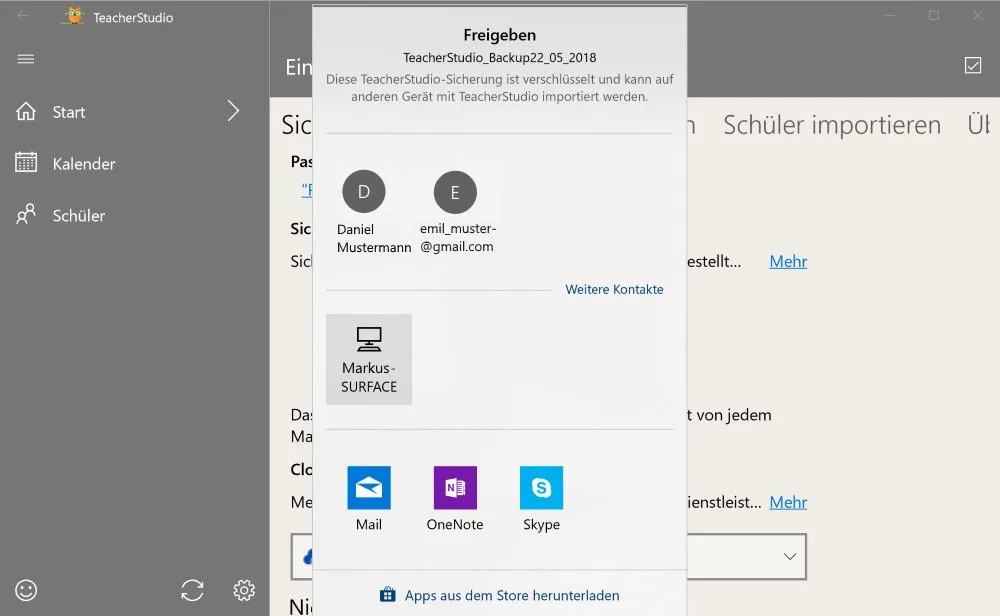
„Sicherung versenden“ nutzt die auf dem jeweiligen Betriebssystem vorhandenen Mechanismen zum Teilen von Dateien. Das sind unter Windows die Umgebungsfreigabe und unter iOS AirDrop. Das ist insbesondere sehr bequem, wenn mehrere Geräte mit demselben Betriebssystem eingesetzt werden.
Je nach Betriebssystem und Gerät werden Email-Kontakte, Bluetooth, Apps oder verbundene Geräte als Empfänger angeboten.
Cloud-Synchronisierung
Am komfortabelsten ist der Datenabgleich per Cloud (Microsoft OneDrive, Microsoft Office 365, GoogleDrive, WebDAV). Der Transfer erfolgt selbstverständlich Ende-zu-Ende verschlüsselt.
Wenn du die Daten nicht nur manuell, sondern automatisch zwischen deinen Geräten abgleichen möchtest, findest du dazu die ausführliche Erklärung im Handbuchartikel Automatische Synchronisierung.
Nachdem du ein Passwort eingerichtet hast (siehe oben), kannst du im Bereich „Synchronisierung“ einen Cloudanbieter auswählen. Nach einem Klick auf „Anmelden“ kannst du dich bei diesem authentifizieren.

Während der Authentifizierung fragt der Cloud-Anbieter dich, ob du TeacherStudio gewisse Rechte einräumen möchtest.

Diese sind nötig, damit TeacherStudio nicht bei jedem Start von TeacherStudio eine erneute Anmeldung mit deinen Informationen verlangen muss und Daten in der Cloud für dich speichern kann.
Mehr dazu kannst du in unserer Datenschutzerklärung nachlesen.
Nach einer erfolgreichen Anmeldung ist alles fertig und du kannst mit dem Synchronisieren beginnen. Klicke dazu auf „Hochladen“ bzw. „Herunterladen“, um den Datenabgleich vorzunehmen.

TeacherStudio prüft beim Hochladen, ob online neuere Daten vorliegen als auf deinem Gerät, damit du nicht versehentlich Daten überschreiben kannst.
Beim Herunterladen fragt TeacherStudio noch einmal nach, ob du die Daten auch sicher überschreiben möchtest.

Wenn du auf allen Geräten mit TeacherStudio denselben Cloud-Dienstleister einrichtest und dasselbe Cloud-Konto nutzt, kannst du somit sehr einfach Daten zwischen verschiedenen Betriebssystemen synchronisieren. So ist es z.B. möglich, TeacherStudio unter iOS und Windows einzusetzen und als Cloud-Dienstleister für beide Apps Microsoft oder Google zu wählen.
Alternativ bieten viele Schulen WebDAV an, was TeacherStudio ebenso unterstützt.
Online-Sicherungen verwalten
Über „Online-Sicherungen verwalten“ erhältst du eine Übersicht aller Sicherungen, die bereits in der Cloud abgelegt wurden, jeweils mit Datum, Uhrzeit und Dateigröße. Über die Schaltfläche „…“ bei einer Sicherung kannst du diese herunterladen und wiederherstellen oder löschen.

So kannst du gezielt eine ältere Sicherung wiederherstellen oder nicht mehr benötigte Sicherungen aus der Cloud entfernen, um Speicherplatz zu sparen.
Tipps und Tricks
Du musst nicht bei jeder Sicherung oder Synchronisierung erst in die Einstellungen wechseln: Über dasselbe Menü, mit dem du auch die Einstellungen öffnest, stehen dir „Hochladen“, „Herunterladen“, „Sicherung speichern“ und „Sicherung wiederherstellen“ auch direkt zur Verfügung, unabhängig davon, wo du dich gerade in der App befindest.

Diese Schnellzugriffe nutzen automatisch das zuvor eingerichtete Passwort sowie den in den Einstellungen ausgewählten Cloud-Dienst bzw. Sicherungsordner.
Meldet Microsoft bei der Anmeldung mit deinem Schulkonto „Administratorgenehmigung erforderlich“, muss deine Schul-IT TeacherStudio einmalig freigeben.Anleitung für die Schul-IT →
Hinweis: Je nach Endgerät (PC, Tablet, Smartphone) und Bildschirmorientierung (Hoch- oder Querformat) kann die Benutzeroberfläche etwas anders aussehen als auf den Screenshots.