Benotung einrichten
Kein Kopfzerbrechen mehr! TeacherStudio berechnet auf Grundlage deiner Bewertungsmaßstäbe alle Noten automatisch.
Bewertungsmaßstäbe festlegen
Gehe so vor, um die Bewertungsmaßstäbe festzulegen:
- Wähle den Kurs aus und klicke die Registerkarte „Notenkategorien“ an. Auf die Angaben greift TeacherStudio zur automatischen Berechnung der Teil- und Endnoten zurück.
- TeacherStudio zeigt dir automatisch einen Vorschlag an. Dieser kann individuell angepasst werden.

Klicke bei einer Notenkategorie auf die Schaltfläche „…“. Du erhältst nun mehrere Auswahlmöglichkeiten:
- Bei Notenkategorien, die noch weitere Unterkategorien enthalten können, findest du hier den Eintrag „Notenkategorie anlegen“. Es öffnet sich ein Popup, in dem du Titel und optional eine Beschreibung für die neue Notenkategorie eingibst. Klicke dann auf die Schaltfläche „Hinzufügen“. Die neu angelegte Notenkategorie befindet sich nun eine Ebene weiter unten.
- Über „Notenkategorie bearbeiten“ änderst du Titel und Beschreibung. Über die Auswahlbox „Liegt unter“ kannst du die Kategorie außerdem einer anderen übergeordneten Kategorie zuordnen und so ihre Position im Bewertungsschema verändern.
- Über „Löschen“ entfernst du eine Notenkategorie. Du musst das Löschen noch einmal bestätigen. Wichtig: Wenn du eine Notenkategorie löschst, für die du bereits Noten eingetragen hast, werden die Noten gelöscht.


Die Gewichtung der Notenkategorien festlegen
Alle Notenkategorien auf einer Ebene werden anhand der Gewichtung berechnet. Um eine Gewichtung festzulegen, klicke auf die Zahl neben der Notenkategorie.

Es öffnet sich ein Popup, in dem du die Gewichtung änderst.
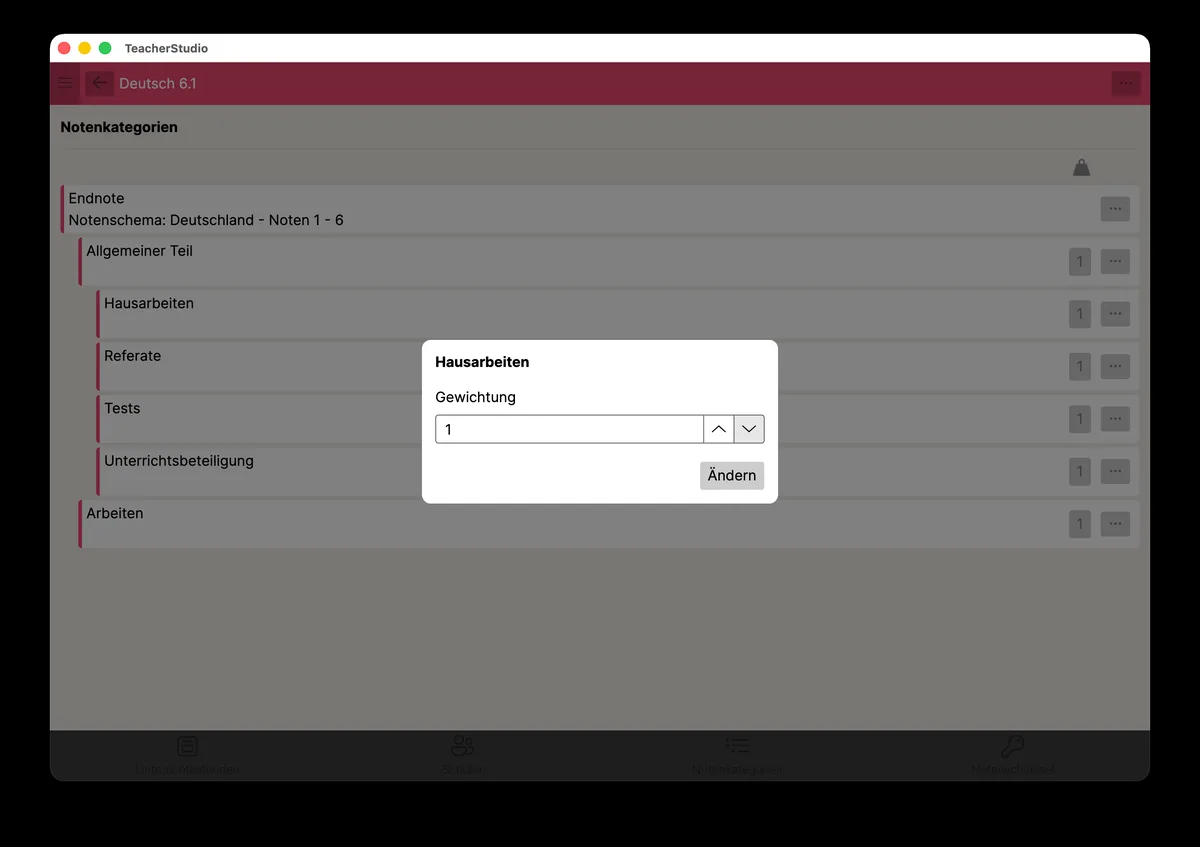
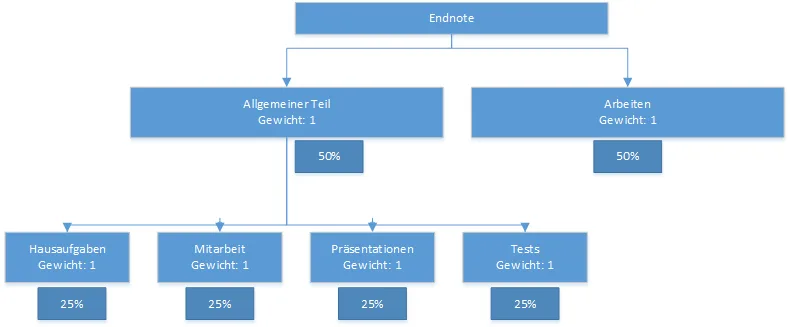
Das Gewicht wird als Verhältnis angegeben. Beispiel: Die Notenkategorie „Allgemeiner Teil“ und „Klausuren“ liegen auf einer Ebene und für beide ist als Gewichtung „1“ angegeben. Also werden die Noten dieser beiden Kategorien im Verhältnis 1:1 bzw. 50 % und 50 % berechnet.
Soll nun der „Allgemeine Teil“ doppelt so stark in die Endnote eingehen wie die „Klausuren“, muss nur das Verhältnis der Gewichtung angepasst werden. Du stellst die Gewichtung für den „Allgemeinen Teil“ also einfach auf 2 ein. Damit herrscht zwischen dem „Allgemeinen Teil“ und den „Klausuren“ ein Verhältnis von 2:1.
Hier wird bereits deutlich, warum die Gewichtungen in TeacherStudio nicht in Prozent, sondern als Verhältnis angegeben werden. Spätestens bei drei gleichwertigen Notenkategorien trifft man sonst auf das Problem, dass eine derartige Gewichtung nicht mehr korrekt in Prozent dargestellt werden kann (33% + 33% + 33% = 99% und nicht 100%).
Hinweis: Je nach Endgerät (PC, Tablet, Smartphone) und Bildschirmorientierung (Hoch- oder Querformat) kann die Benutzeroberfläche etwas anders aussehen als auf den Screenshots.