Unterrichtsplanung in Microsoft OneNote mit TeacherStudio
Verbesserte Unterrichtsplanung: Microsoft OneNote mit TeacherStudio verbinden
Viele Nutzer von TeacherStudio verwenden für die Unterrichtsplanung Microsoft OneNote. OneNote ist kostenlos und bietet eine ganze Reihe von Features wie:
- Vielfältige Formatierungsmöglichkeiten
- Das Anhängen von Dateien und Bildern
- Das Einfügen von YouTube-Videos
- Das Einbetten von Webseiten
- Zeichnen
- Stiftbedienung (entsprechende Hardware vorausgesetzt)
- Optische Zeichenerkennung (OCR)
Anwendungsbeispiele für Lehrer*innen findet ihr z.B. auf dem Blog von Julian Wagner.
All diese Funktionen können nun für die Unterrichtsplanung in TeacherStudio nutzbar gemacht werden.
Öffnet dazu zuerst eine Unterrichtsstunde und meldet euch mit eurem Microsoft-Konto in der Unterrichtsplanung an.
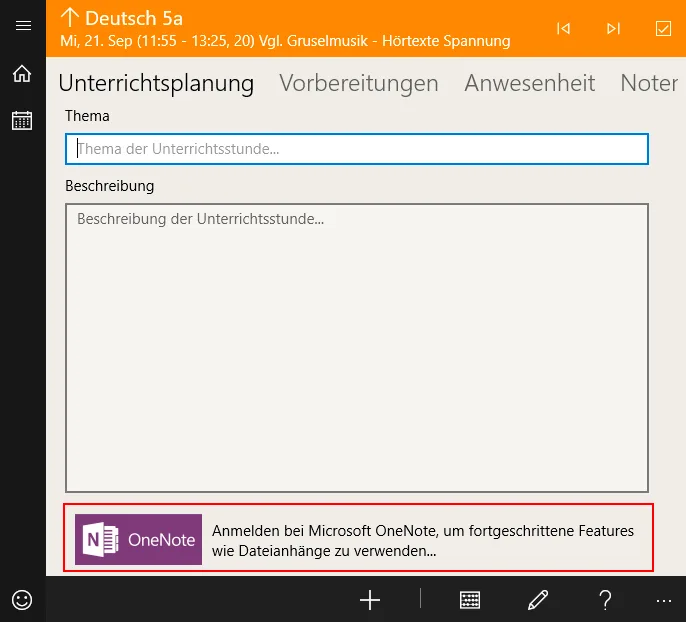
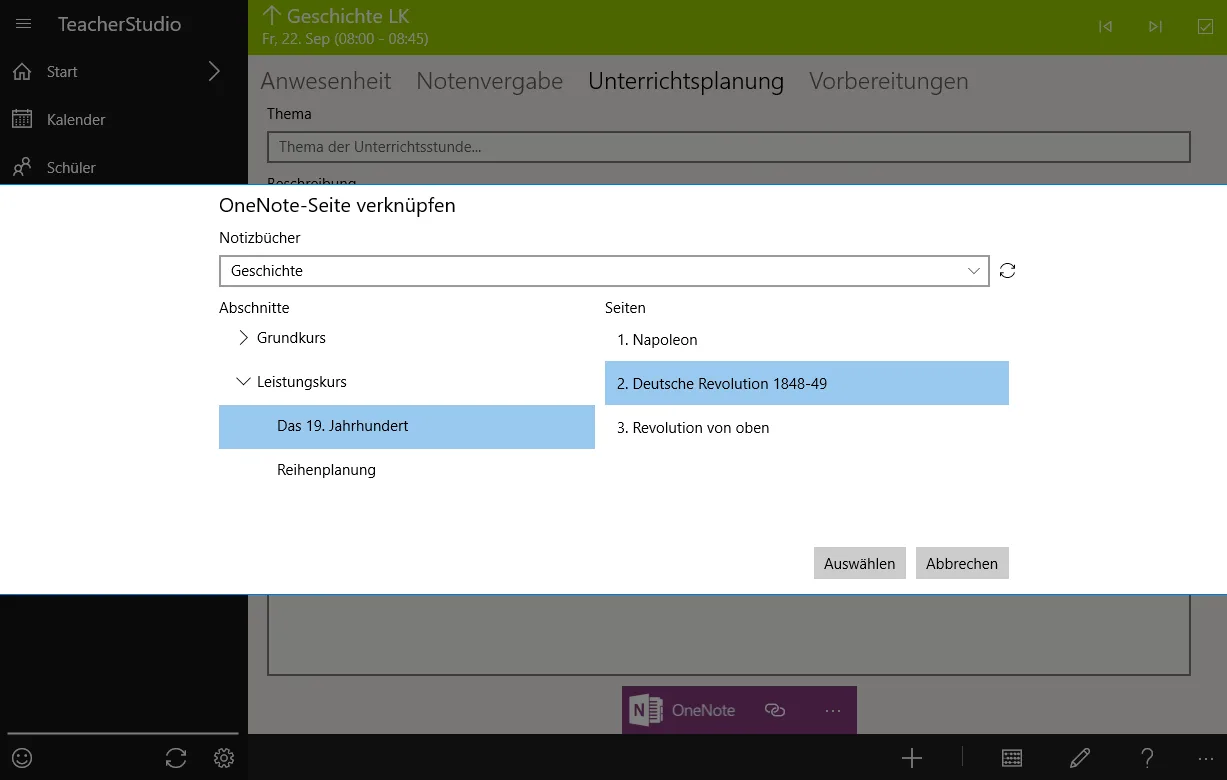
Jetzt könnt ihr über die OneNote-App-Leiste unten eine beliebige OneNote-Seite mit der gewählten Unterrichtsstunde verknüpfen.

Im Dialog wählt Ihr das Notizbuch, den Abschnitt und die Seite, die verknüpft werden soll.
Die verknüpfte OneNote-Seite wird geladen und angezeigt. Nun könnt ihr eure Planungen also mit allen Features, die OneNote bietet, eintragen. Ihr könnt Tafelbilder und Dateien anhängen und sogar YouTube-Videos bei Bedarf direkt in TeacherStudio abspielen.
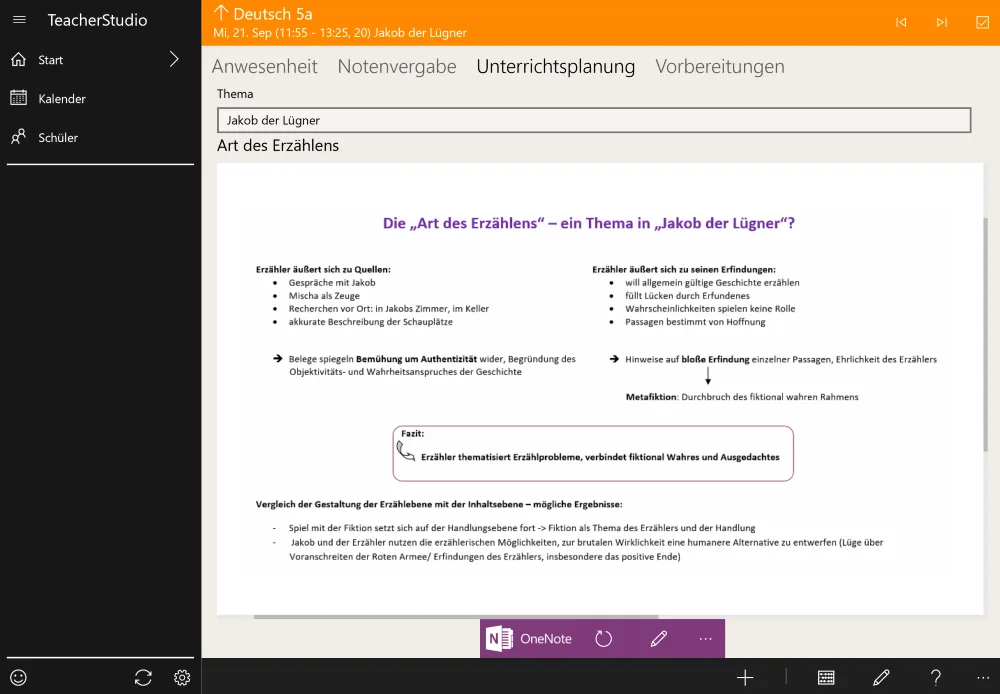
Wenn ihr auf den Stift klickt, wird die entsprechende Seite in OneNote (Installation der App vorausgesetzt) auf eurem Gerät geöffnet und kann dort mit allen Features, die OneNote bietet, bearbeitet werden. Unter iOS ist dies aus technischen Gründen aktuell noch nicht verfügbar.
In TeacherStudio könnt ihr die angezeigte Seite jederzeit durch Klick auf den Pfeil aktualisieren.
Warum Microsoft OneNote?
Eine ganze Reihe von Gründen hat uns dazu bewogen, die OneNote-Unterstützung zu integrieren:
- Es wurde sehr häufig gewünscht. 😉
- OneNote ist kostenlos auf allen Plattformen erhältlich.
- Alle Funktionen nachzuprogrammieren hätte TeacherStudio unnötig aufgebläht.
- Die TeacherStudio-Datenbank bleibt so schnell und klein.
- Die Online-Synchronisierung der Daten erfolgt unabhängig von TeacherStudio über OneDrive.
- Die Unterrichtsplanung kann einfach wiederverwendet werden. Verknüpft dazu verschiedene Unterrichtsstunden mit denselben Planungen.
- Selbst wenn ihr TeacherStudio irgendwann einmal nicht mehr nutzen möchtet, sind eure Planungen immer noch unabhängig davon weiterverwendbar.
- Ihr kommt auch ohne TeacherStudio jederzeit an eure Unterrichtsplanung.
Meldet Microsoft bei der Anmeldung mit deinem Schulkonto „Administratorgenehmigung erforderlich“, muss deine Schul-IT TeacherStudio einmalig freigeben.Anleitung für die Schul-IT →
Hinweis: Je nach Endgerät (PC, Tablet, Smartphone) und Bildschirmorientierung (Hoch- oder Querformat) kann die Benutzeroberfläche etwas anders aussehen als auf den Screenshots.