Gilt für: ältere Version (Windows-App (klassisches Design))
Checklisten
Diese Anleitung zeigt die klassische Windows-App. Es gibt bereits eine aktuelle Version für das neue, plattformübergreifende Design.Aktuelle Version ansehen →
Von welchen Schüler*innen fehlen dir noch Entschuldigungen für Fehlzeiten? Wer hat noch nicht die Einverständniserklärung für die Exkursion abgegeben? Welche Aufgaben für die Weihnachtsfeier möchtest du mit der Klasse absprechen? Was musst du vor dem Unterricht noch kopieren und bereitlegen? – Im Schulalltag hast du vielfältige Aufgaben als Lehrer*in. Um dir deinen Alltag zu erleichtern, gibt es die Checklisten-Funktion. Dieses Feature kannst du vielseitig nutzen.
Die Checklisten öffnest du mit einem Klick auf die Schaltfläche mit dem Häkchen ganz oben rechts.
Die Checklisten-Ansicht zeigt alle vorhanden Checklisten an. Die Filterfunktion bietet die Möglichkeit, die Ansicht auf bestimmte Kurse/ Klassen und Zeiträume zu beschränken.
Für bestimmte Aspekte legt TeacherStudio automatisch Checklisten an. Du kannst aber auch jederzeit weitere Checklisten erstellen.
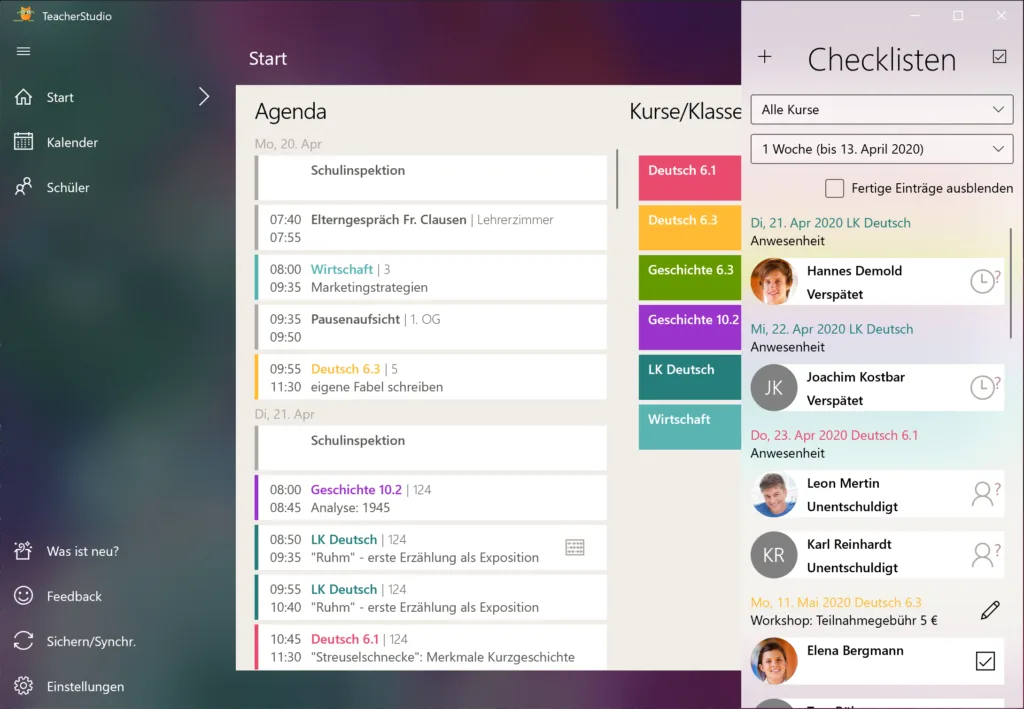
Automatisch erstellte Checklisten
TeacherStudio erstellt automatisch Checklisten:
- Es werden automatisch kursbezogene Checklisten für unentschuldigte Fehlstunden und Verspätungen erstellt, die in der Checklisten-Ansicht nachträglich entschuldigt werden können.
- Es werden automatisch Checklisten zu den kursbezogenen Unterrichtsvorbereitungen erstellt, die für eine Unterrichtsstunde unter der Registerkarte „Vorbereitungen“ von dir eingetragen wurden. Diese To-Dos werden in einer Checkliste übersichtlich dargestellt und können dort abgehakt werden.

Eigene Checklisten erstellen
Wenn du selbst eine neue Checkliste erstellen möchtest, gehe so vor:
- Klicke auf das Symbol … in der oberen App-Leiste rechts. Nun öffnet sich die Checklistenansicht.
- Klicke auf das +. Du kannst zwischen Schülerliste und Aufgabenliste wählen.

- Wähle Schülerliste, wenn du für eine bestimmte Angelegenheit (z.B. Geld einsammeln für einen Wandertag) Schüler*innen abhaken möchtest.
- Gib der Checkliste einen Titel, wähle den Kurs/ die Klasse aus und lege einen Stichtag fest, bis wann die Angelegenheit erledigt sein soll.
- Füge durch das Klicken auf „Hinzufügen“ die von dir angelegte Checkliste hinzu.

- Wähle „Aufgabenliste“, um persönliche Aufgaben in einer Checkliste zusammenzustellen.
- Unter „Kurs/Klasse“ kannst du bei Bedarf diese Aufgabenliste auch einer Klasse/ einem Kurs zuordnen.
- Lege einen Stichtag fest, bis wann die Aufgaben erledigt sein sollen.
- Liste dann die Aufgaben in dem Textfeld auf.
- Durch das Klicken auf „Hinzufügen“ wird diese Aufgabenliste den Checklisten hinzugefügt.
