Ansicht "Anwesenheit"
Diese Anleitung zeigt die klassische Windows-App. Es gibt bereits eine aktuelle Version für das neue, plattformübergreifende Design.Aktuelle Version ansehen →
Anwesenheiten und individuelle Bemerkungen eintragen & wiederverwendbare Bemerkungen nutzen
Mit TeacherStudio lassen sich für jede Unterrichtsstunde Vermerke zu Fehlzeiten, Verspätungen, Hausaufgaben und Materialien schnell erfassen. Darüber hinaus können individuelle Bemerkungen zu Schüler*innen ergänzt werden.
Voreinstellungen
Unter dem Menüpunkt „Anwesenheit“ kannst du diese Eintragungen in der Listenansicht oder Sitzplanansicht vornehmen. Die Einstellungen von TeacherStudio sind voreingestellt, d. h. das Programm geht davon aus, dass alle Schüler*innen pünktlich zum Unterricht erschienen sind, Hausaufgaben und Arbeitsmittel vorhanden und keine weiteren Vermerke notwendig sind. Du brauchst also z. B. nur diejenigen eintragen, die fehlen. Das spart Zeit.
Durch das Anklicken des ?-Symbols in der unteren APP-Leiste kannst du dir eine Legende mit allen Erläuterungen zu den Symbolen der Ansicht „Anwesenheit“ anzeigen lassen.
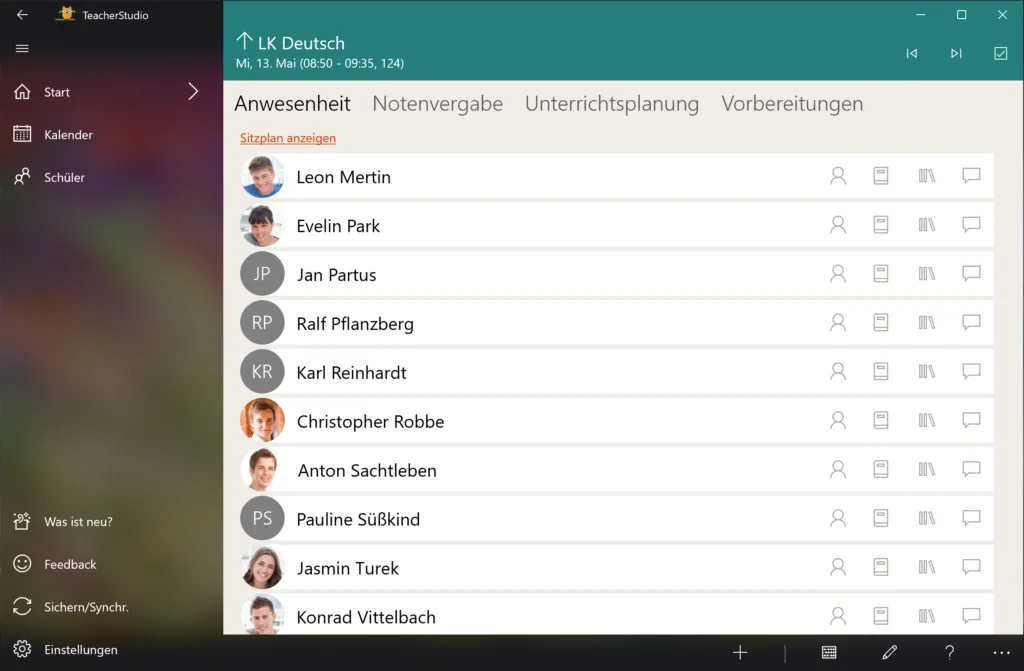
Übersicht in der Listenansicht
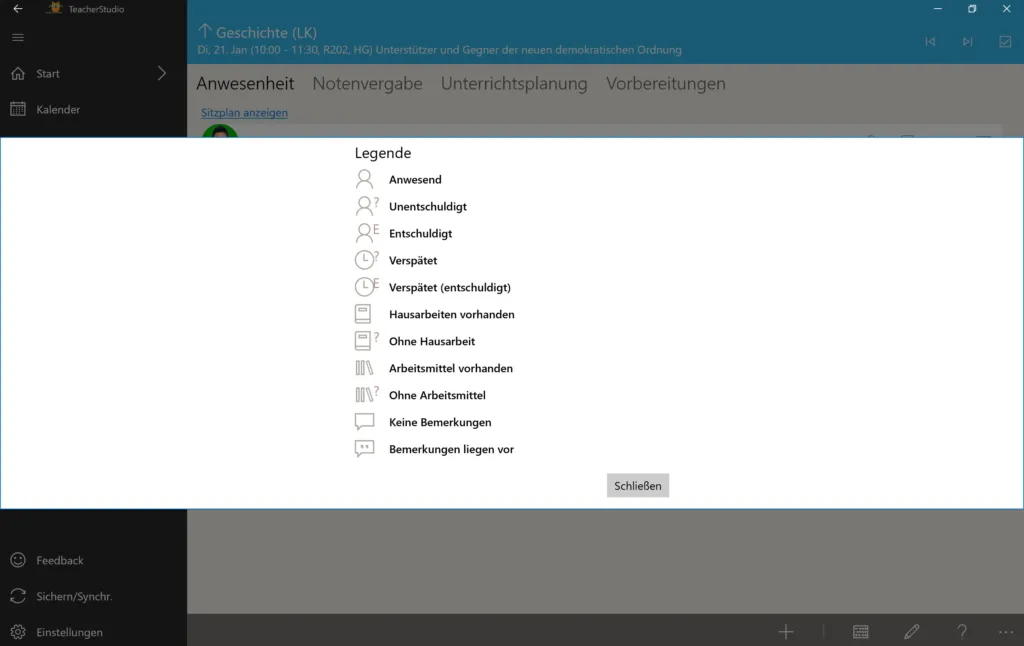
Legende mit Erläuterungen
Fehlzeiten & Verspätungen
Klickst du auf das Personen-Symbol, kannst du Fehlzeiten und Verspätungen eintragen.
Es öffnet sich für die ausgewählte Person ein Dialog. In diesem Feld können nun die Vermerke vorgenommen werden.
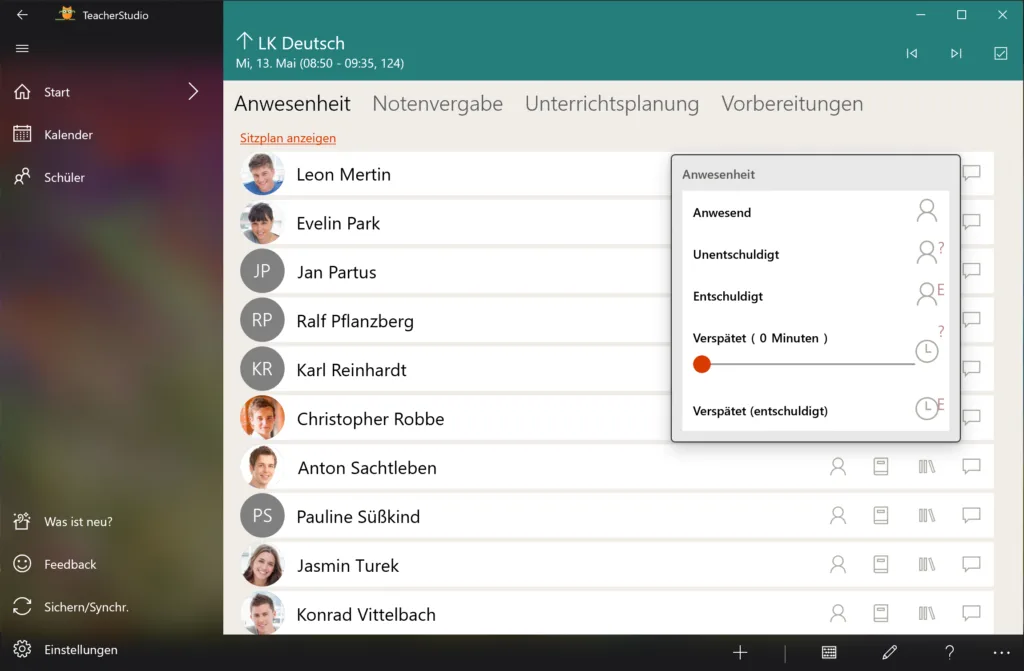
Fehlzeiten und Verspätungen in der Listenansicht eintragen; in der Sitzplanansicht ist das ebenfalls möglich
Übrigens: Wenn du jemanden z. B. als unentschuldigt fehlend eingetragen hast, kannst du später eine Entschuldigung schnell über die Checklisten-Funktion erfassen. Dort werden alle Schüler*innen mit Fehlzeiten angezeigt, so dass du immer den Überblick darüber hast.
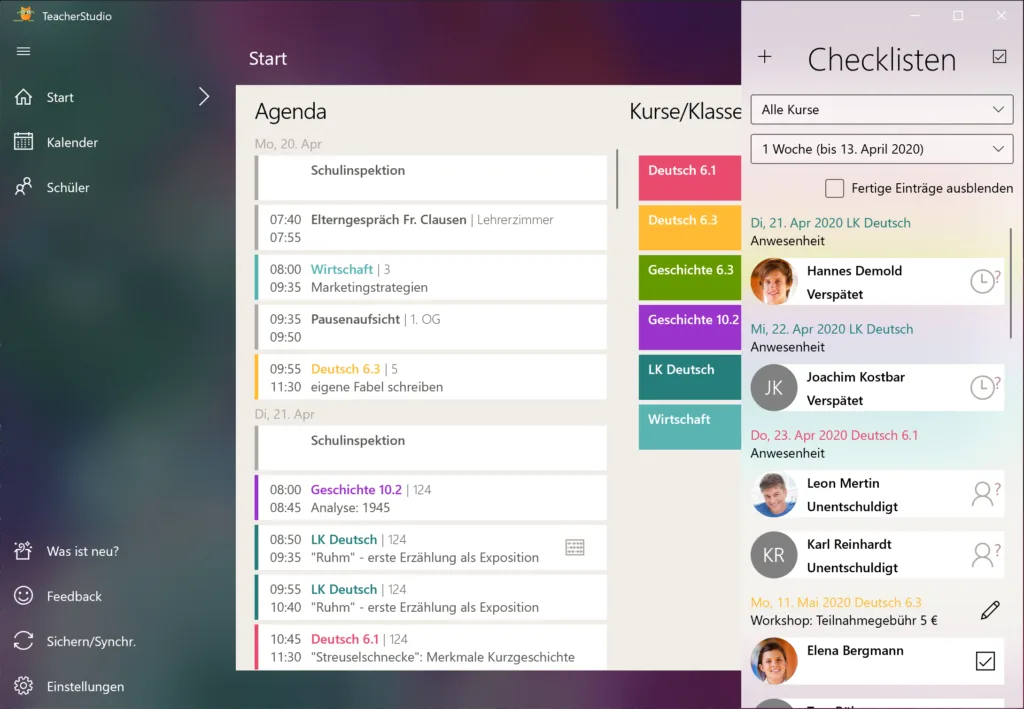
Checkliste: Fehlzeiten der Kurse im Überblick behalten und Entschuldigungen schnell eintragen
Hausaufgaben & Arbeitsmittel
Neben Fehlzeiten und Verspätungen können in der Ansicht „Anwesenheit“ auch fehlende Hausaufgaben oder Arbeitsmittel notiert werden. Ein Klick auf das entsprechende Symbol genügt.
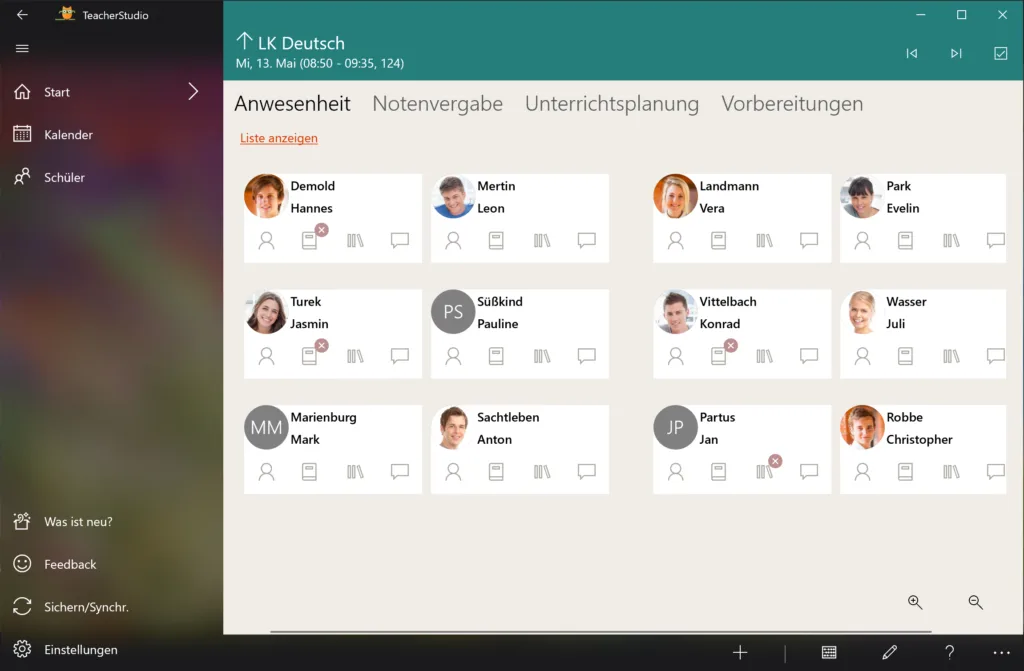
Eintragungen zu Hausaufgaben und Arbeitsmaterial vornehmen in der Sitzplanansicht; in der Listenansicht ist das ebenfalls möglich
Individuelle Bemerkungen
Das Bemerkungen-Symbol kannst du nutzen, um individuelle Bemerkungen zu notieren, z. B. wenn du ein Einzelgespräch geführt hast oder dir etwas aufgefallen ist.
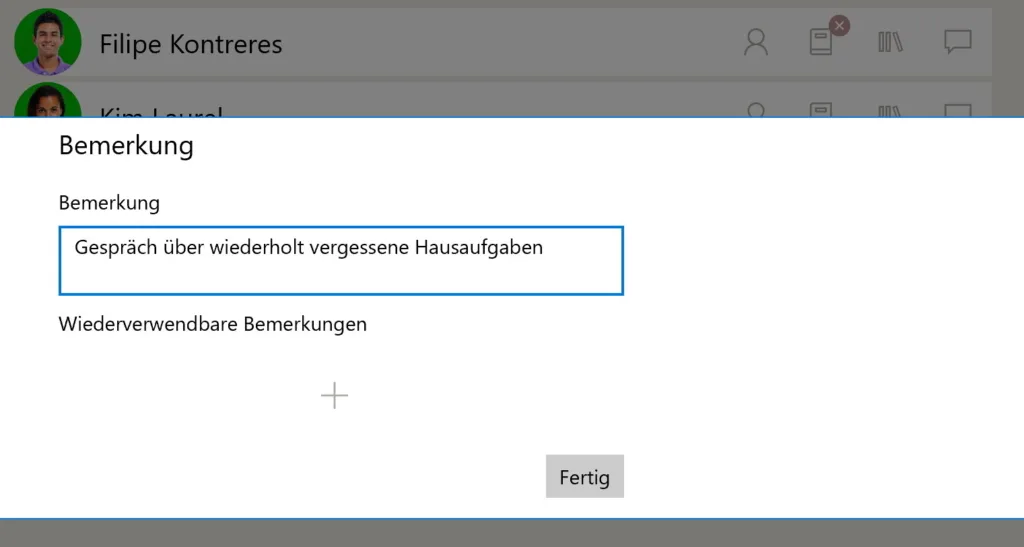
eine individuelle Bemerkung eintragen
Wiederverwendbare Bemerkungen
Außerdem lassen sich auch Bemerkungen erstellen, die du immer wieder verwenden kannst. Klicke dafür einfach auf das Plus-Symbol zur Erstellung einer wiederverwendbaren Bemerkung. Nun öffnet sich ein Fenster, in dem du eine Bemerkung erstellen kannst.
Trage in das Textfeld deine Bemerkung ein, z. B. „Sportzeug vergessen“. Zusätzlich kannst du ein passendes Symbol auswählen. Wenn du möchtest, dass diese Bemerkung dauerhaft in der Ansicht „Anwesenheit“ erscheint, dann hake das Feld „In Anwesenheit anzeigen“ an.
Nun wird diese wiederwendbare Bemerkung dauerhaft angezeigt. Klickst du in einer Unterrichtsstunde bei einer Person dieses Symbol an, so hast du den Vermerk (z. B. Sportzeug vergessen) für dieses Datum eingetragen.
Mit dieser Funktion kannst du in jeder Unterrichtsstunde weitere Aspekte genauso schnell erfassen wie Fehlzeiten, Hausaufgaben und Materialien. Nutze diese Feature, um TeacherStudio individuell auf deine Bedürfnisse anzupassen.
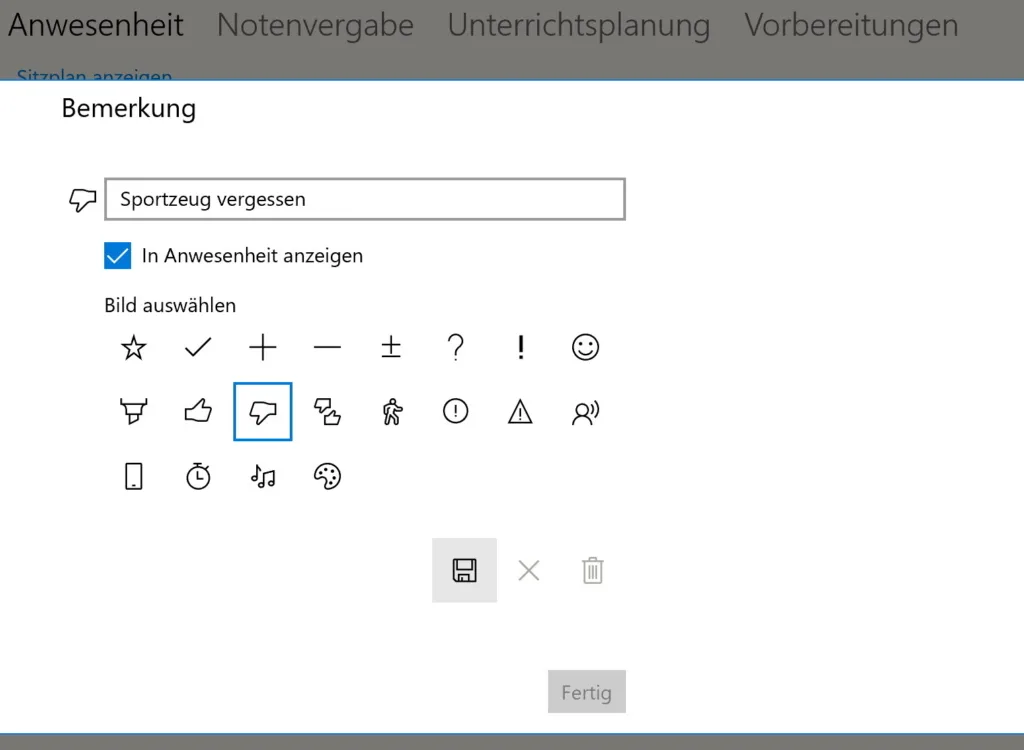
eine wiederverwendbare Bemerkung gestalten

eine selbst gestaltete Bemerkung in der Übersicht „Anwesenheit“