
Kein Kopfzerbrechen mehr! TeacherStudio berechnet auf Grundlage deiner Bewertungsmaßstäbe alle Noten automatisch.
Bewertungsmaßstäbe festlegen
Gehe so vor, um die Bewertungsmaßstäbe festzulegen:
- Wähle den Kurs aus und klicke die Registerkarte „Notenkategorien“ an. Auf die Angaben greift TeacherStudio zur automatischen Berechnung der Teil- und Endnoten zurück.
- TeacherStudio zeigt dir automatisch einen Vorschlag an. Dieser kann individuell angepasst werden.

Klicke dazu eine Notenkategorie an. Du erhältst nun mehrere Auswahlmöglichkeiten:
- Du kannst weitere Notenkategorien anlegen. Klicke auf die bereits angelegte Notenkategorie und wähle den Menüpunkt „Notenkategorie anlegen“ aus. Nun öffnet sich ein Popup. Du kannst Titel und ggf. eine Beschreibung für die neue Notenkategorie eingeben. Klicke dann auf die Schaltfläche „Anlegen“. Die neu angelegte Notenkategorie befindet sich nun eine Ebene weiter unten.
- Du kannst Notenkategorien bearbeiten. Klicke auf die bereits angelegte Notenkategorie und wähle den Menüpunkt „Bearbeiten“. Nun öffnet sich ein Popup. Du kannst Titel, Beschreibung und die Position dieser Kategorie im Bewertungsschema verändern.
- Du kannst eine Notenkategorie löschen. Klicke auf die bereits angelegte Notenkategorie und wähle den Menüpunkt „Löschen“. Wichtig: Wenn du eine Notenkategorie löschst, für die du bereits Noten eingetragen hast, werden die Noten gelöscht.

Die Gewichtung der Notenkategorien festlegen
Alle Notenkategorien auf einer Ebene werden anhand der Gewichtung berechnet.
Um eine Gewichtung festzulegen, klicke auf das Symbol. Nun erscheint ein Popup, um die Gewichtung zu ändern.
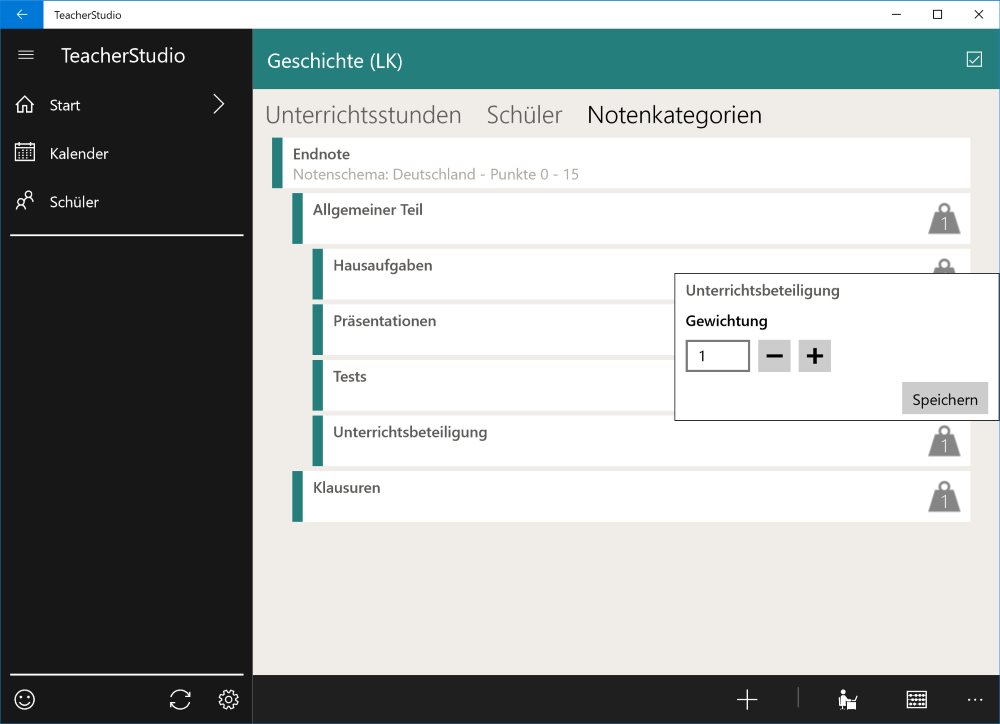
Das Gewicht wird als Verhältnis angegeben. Beispiel: Die Notenkategorie „Allgemeiner Teil“ und „Klausuren“ liegen auf einer Ebene und für beide ist als Gewichtung „1“ angegeben. Also werden die Noten dieser beiden Kategorien im Verhältnis 1:1 bzw. 50 % und 50 % berechnet.
Soll nun der „Allgemeine Teil“ doppelt so stark in die Endnote eingehen wie die „Klausuren“, muss nur das Verhältnis der Gewichtung angepasst werden. Du stellst die Gewichtung für den „Allgemeinen Teil“ also einfach auf 2 ein. Damit herrscht zwischen dem „Allgemeinen Teil“ und den „Klausuren“ ein Verhältnis von 2:1.
Hier wird bereits deutlich, warum die Gewichtungen in TeacherStudio nicht in Prozent, sondern als Verhältnis angegeben werden. Spätestens bei drei gleichwertigen Notenkategorien trifft man sonst auf das Problem, dass eine derartige Gewichtung nicht mehr korrekt in Prozent dargestellt werden kann (33% + 33% + 33% = 99% und nicht 100%).
