Schüler*in anlegen
Diese Anleitung zeigt die klassische Windows-App. Es gibt bereits eine aktuelle Version für das neue, plattformübergreifende Design.Aktuelle Version ansehen →
Erstelle mühelos die Schülerliste für eine Klasse/ einen Kurs.
Gehe so vor, wenn du Schüler*innen neu für einen Kurs/ eine Klasse anlegen möchtest:
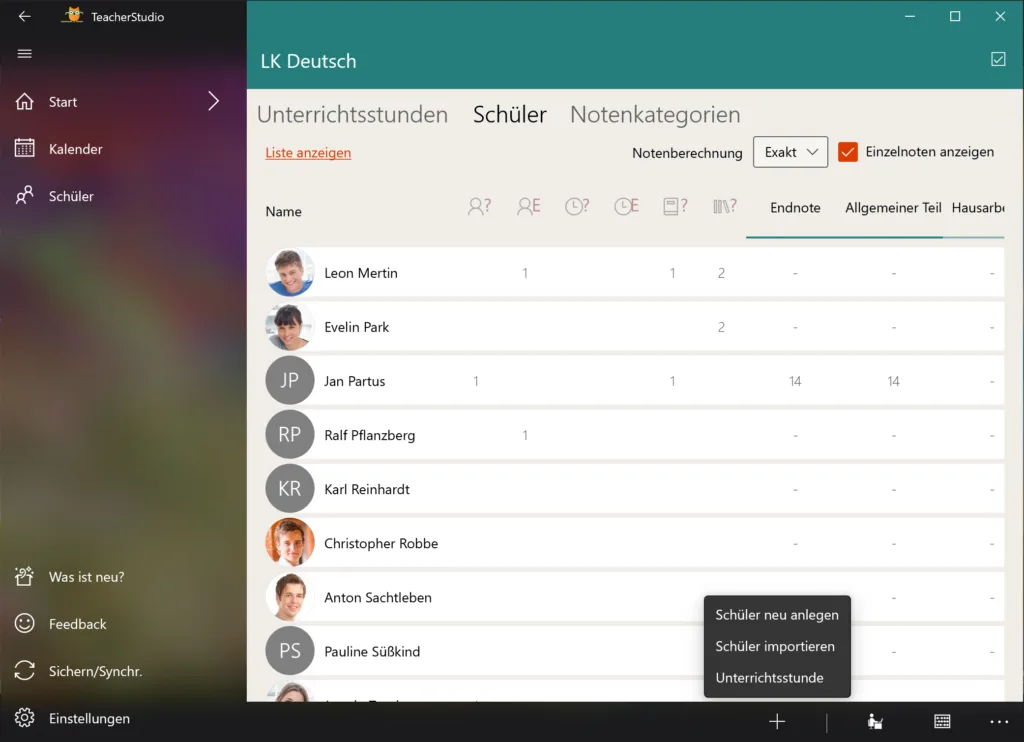
- Öffne den Kurs und klicke in der unteren Appleiste auf die Schaltfläche +.
- Wähle den Menüeintrag „Schüler neu anlegen“.
Tipp: Wenn du bereits einen Kurs/ eine Klasse angelegt hast und die dafür eingetragene Schülerliste wiederverwenden möchtest, ist ein Import möglich.
Nun kannst du die Schüler*innen hinzufügen.
Gib dafür Vor- und Nachnamen ein und betätige die Schaltfläche „Hinzufügen“. Wenn du alle Schüler*innen hinzugefügt hast, klicke die Schaltfläche „Fertig“ an.

Die Schülerliste kann jederzeit angepasst werden. Es bestehen vier Möglichkeiten:
- Eine*n Schüler*in aus TeacherStudio löschen.
- Eine*n Schüler*in aus der Kurs/- bzw. Klassenliste entfernen.
- Eine*n Schüler*in neu anlegen.
- Eine*n im TeacherStudio eingetragene*n Schüler*in in die Kurs-/ bzw. Klassenliste importieren.
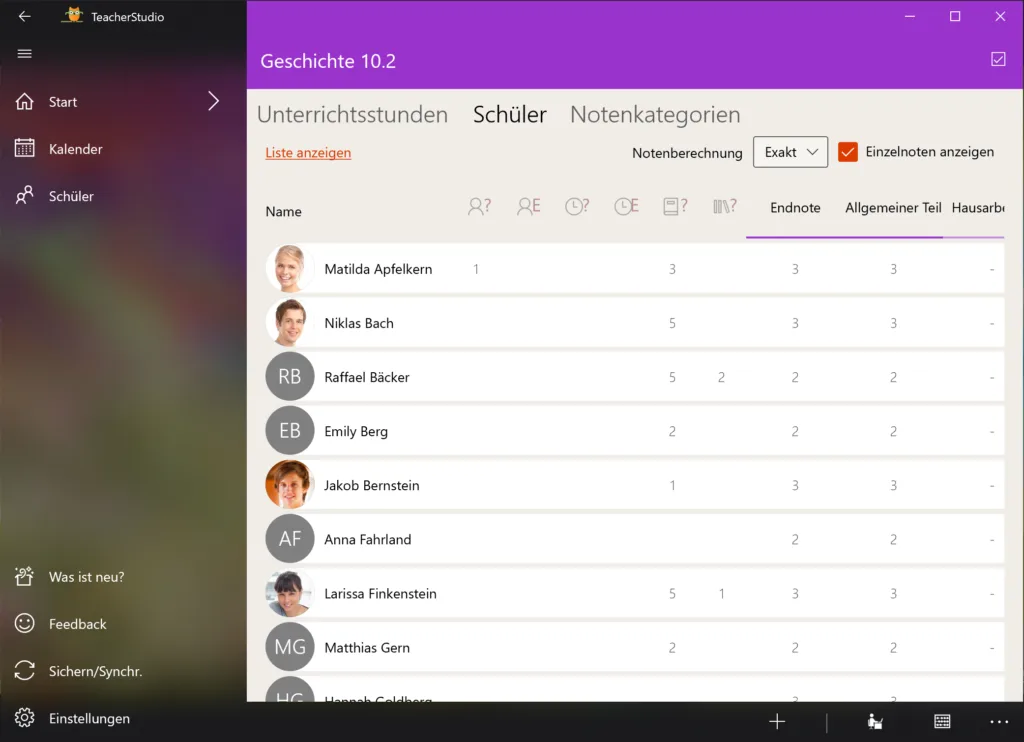
Du findest nun in der Kursansicht unter der Registerkarte „Schüler“ die Kurs-/ bzw. Klassenliste.