Unterrichtsstunden verschieben, absagen oder löschen und Stundenplanänderungen durchführen
Diese Anleitung zeigt die klassische Windows-App. Es gibt bereits eine aktuelle Version für das neue, plattformübergreifende Design.Aktuelle Version ansehen →
Im Laufe einer Woche kann es durch Krankheit, Veranstaltungen oder Ähnliches zu Veränderungen kommen: Unterricht wird verlegt oder fällt aus. Auch zu Stundenplanänderungen kann es im Laufe eines Schuljahres kommen. Mit TeacherStudio kannst du auf Veränderungen schnell reagieren und Unterrichtstage, Zeiten und Räume jederzeit anpassen.
Unterrichtstunden bearbeiten: Unterrichtstag, Zeit, Ort ändern
Navigiere in die zu ändernde Unterrichtsstunde hinein.
Klicke auf die Stift-Schaltfläche, um diese und gegebenenfalls weitere Unterrichtstunden zu bearbeiten. Es öffnet sich ein Kontextmenü mit allen Optionen zur Bearbeitung. Du kannst nun:
- diese und bei Bedarf auch alle weiteren Unterrichtsstunden auf einen anderen Tag verschieben,
- die Unterrichtszeit für diese Stunde und bei Bedarf für alle weiteren Unterrichtsstunden ändern,
- den Ort ändern,
- diese Stunde und bei Bedarf alle weiteren Unterrichtsstunden löschen.
Alternativ kannst du mit der rechten Maustaste auf eine Unterrichtsstunde im Kurs oder Kalender klicken oder bei einem Gerät mit Touch-Bedienung den Finger lange auf einem Element halten, um Änderungen vorzunehmen.
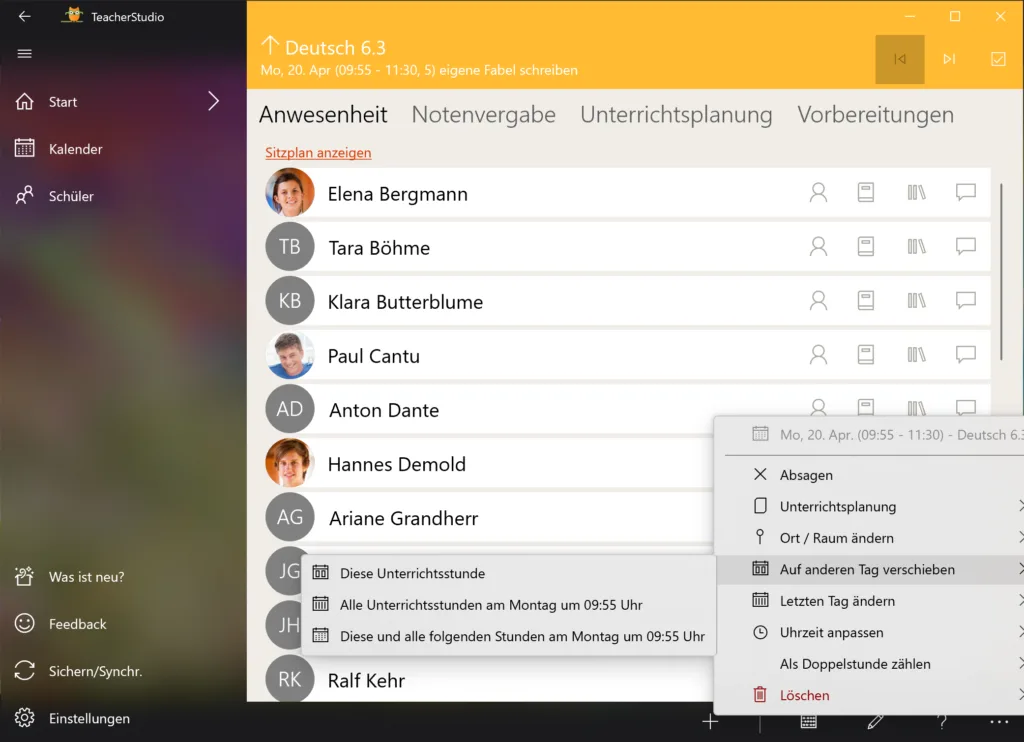
Im Kontextmenü kannst du auch die Unterrichtsplanung der gewählten Stunde um eine Stunde nach hinten oder vorne verschieben. Alle anliegenden Stunden werden dabei ebenfalls um eine Stunde verschoben.

Unterricht absagen
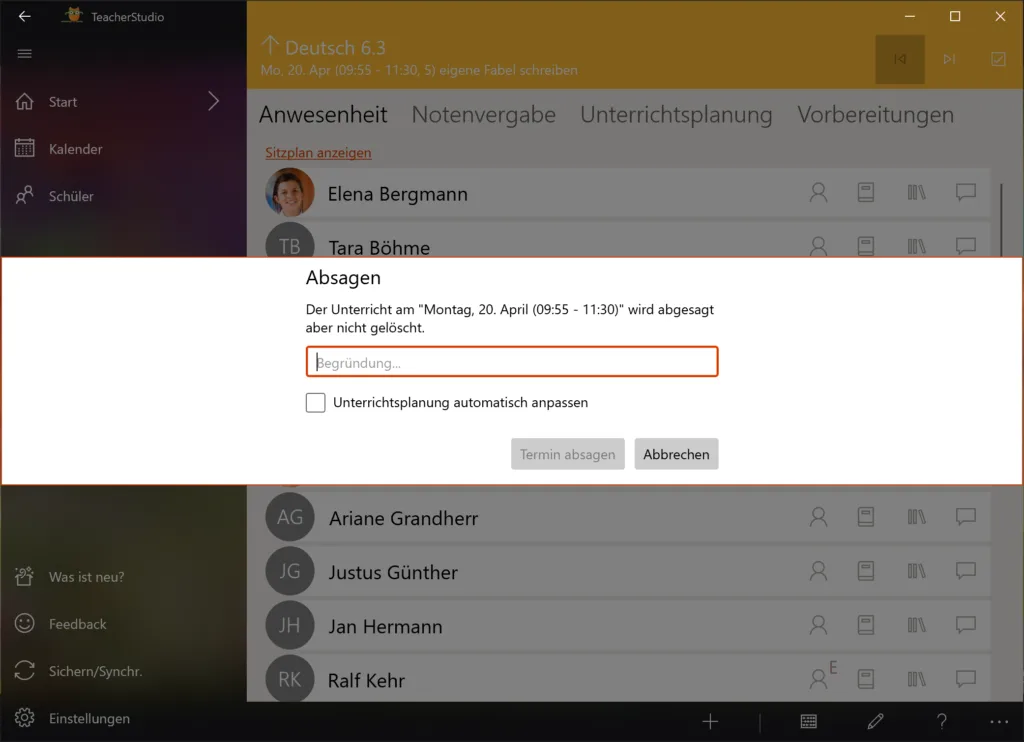
Im Kontextmenü findest du auch die Funktion „Unterricht absagen“, um eine Stunde abzusagen. Damit du später noch genau weißt, warum die Stunde nicht stattfinden konnte, kannst du eine Begründung (z.B. Krankheit, Exkursion, Abitur) angeben, die immer zur abgesagten Stunde angezeigt wird. Die Stunde wird dabei nicht gelöscht und kann weiterhin eingesehen werden.
Wenn du „Unterrichtsplanung automatisch anpassen“ anhakst, werden die Unterrichtsplanungen der abgesagten Stunde nach vorne in die folgenden Stunden verlegt.
Eine abgesagte Stunde kann jederzeit über „Zusagen“ wieder zugesagt werden.
Letzten Tag ändern
Es kann vorkommen, dass du eine Klasse kürzer als geplant unterrichten wirst oder du dich bei der Auswahl des Tages vertan hast. Das ist kein Problem. Den letzten Tag kannst du jederzeit korrigieren.
Unterrichtsstunden fortsetzen
Wenn du eine Unterrichtsstunde verlängern möchtest, öffnest du das Kontextmenü durch einen Klick auf die Stift-Schaltfläche und wählst den Menüpunkt „Fortsetzen“.
Beim Fortsetzen wird Anlage-Dialog für Unterrichtsstunden/Termine so vorbefüllt, als wolltest du vom gewählten Tag an mit derselben Wiederholung zur selben Zeit weitere Termine anlegen. Du kannst somit einerseits den letzten Termin in einer Reihe ganz klassisch fortsetzen aber auch bei Bedarf Duplikate mit optional angepassten Daten erzeugen.
Unterrichtsstunden kürzen
Wenn du eine Unterrichtsstunde kürzen möchtest, öffnest du das Kontextmenü durch einen Klick auf die Stift-Schaltfläche auf dem ersten Termin, den du entfernen möchtest und wählst dann den Menüpunkt „Löschen“ -> „Diese und alle folgenden Stunden am…“.