Kalender: Termine anlegen, ändern und löschen
Diese Anleitung zeigt die klassische Windows-App. Es gibt bereits eine aktuelle Version für das neue, plattformübergreifende Design.Aktuelle Version ansehen →
Kalender
Mit dem Kalender von TeacherStudio behältst du den Überblick über deinen abwechslungsreichen Schulalltag. Er zeigt dir nicht nur deine Unterrichtsstunden an, sondern auch ganztägige Termine, Konferenzen, Besprechungen, Pausenaufsichten usw. Auch der Import von Einträgen aus deinem Outlook- oder Google-Kalender ist möglich.
Kalenderansicht einstellen: Übersicht über den Tag oder die Woche
Du kannst selbst bestimmen, in welcher Ansicht dir deine Termine angezeigt werden: Möchtest du die ganze Woche im Überblick haben oder bevorzugst du die Tagesansicht? Klicke auf die Schaltfläche „…“. Es öffnet sich ein Kontextmenü zu den Kalenderoptionen. Du kannst nun einstellen, welche Ansicht verwendet wird.

Kalender: Übersicht über Unterricht, Pausenaufsichten und weitere Termine
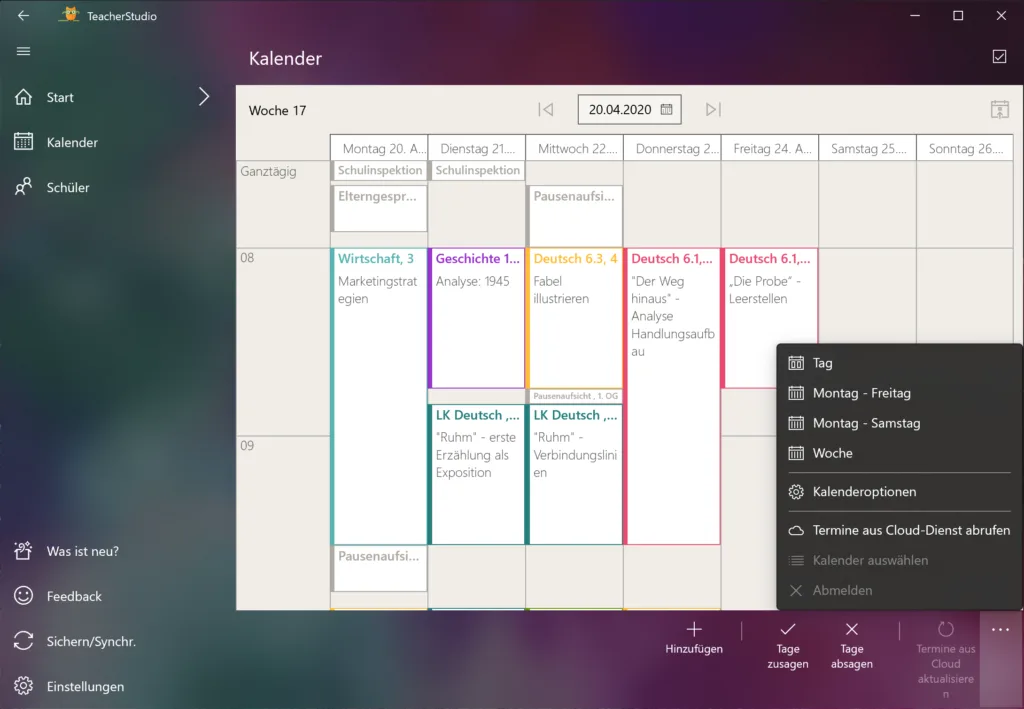
Kalenderansicht einstellen
Weitere Informationen einblenden lassen
Durch das Anklicken bzw. Antippen eines Kalendereintrags werden alle Informationen eingeblendet. Die Schaltfläche „…“ bietet weitere Optionen für diesen Termin, z.B. Datum, Uhrzeit oder Ort verändern. Dieses Kontextmenü zur Anpassung eines Termins erreichst du auch über das Anklicken eines Termins mit der rechten Maustaste.
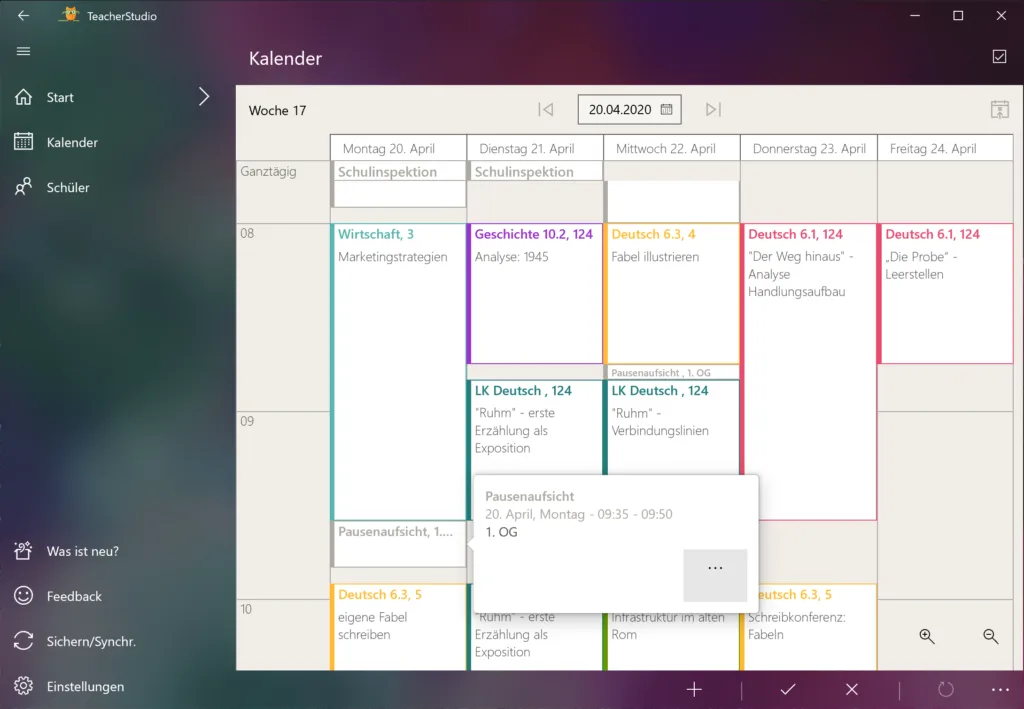
weitere Informationen zu einem Termin einblenden lassen
Termine anlegen
TeacherStudio übernimmt automatisch alle Unterrichtstermine in den Kalender, wenn du einen Kurs anlegst. Weitere Termine kannst du so eintragen:
In der Kalenderansicht klickst du auf die Schaltfläche +.
Es öffnet sich eine Auswahlbox. Du kannst nun einen Termin anlegen, indem du auf „Termin“ klickst. Es öffnet sich ein Dialog.
Im Dialog kannst du alle relevanten Informationen zu diesem Termin hinterlegen: Titel, Beschreibung, Datum, Uhrzeit, Häufigkeit, Ort.
Mit dieser Kalenderfunktion lassen sich z.B. alle Pausenaufsichten, Konferenztermine, Jahrgangsbesprechungen und Elterngespräche eintragen.
In der Kalenderansicht lassen sich auch weitere Unterrichtsstunden jederzeit anlegen. Dafür klickst du auf die Schaltfläche + und wählst „Unterrichtsstunde“ aus. Nun kannst du eine neue Unterrichtsstunde einfügen.
TIPP: Unterrichtsstunden und weitere Termine lassen sich auch über die Startseite schnell einfügen. Klicke dafür auf der Startseite auf die Schaltfläche +.

Einen Termin anlegen: Beispiel wöchentliche Pausenaufsicht
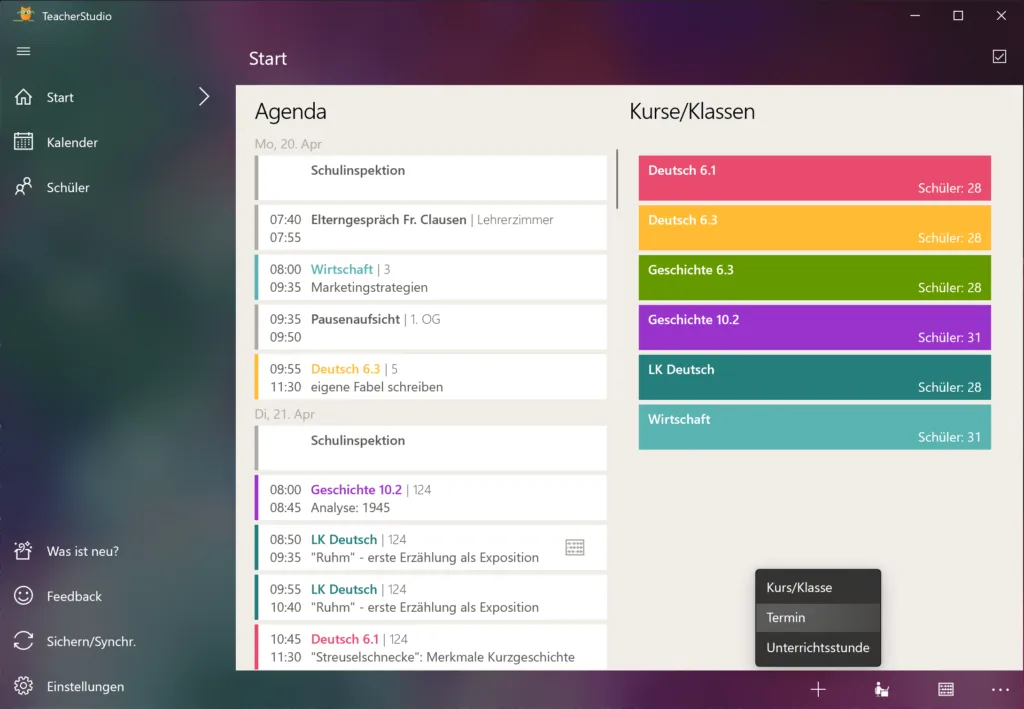
Termine und weitere Unterrichtsstunden lassen sich auch über die Startseite schnell einfügen
Daten für Unterrichtstunden und weitere Termine ändern
Im Laufe eines Schuljahres kann es zu Stundenplanänderungen oder Verschiebungen von anderen Terminen kommen. Alle Änderungen können im Kalender schnell erfasst werden:
Tippe bzw. klicke mit der rechten Maustaste auf einen Kalendereintrag. Es öffnet sich ein Kontextmenü mit den Möglichkeiten. Du kannst nun z.B.:
- Termine absagen
- Titel und Beschreibung ändern
- Datum, Uhrzeit, Ort für diesen und bei Bedarf auch für alle Daten von wiederkehrenden Terminen ändern.
Beispiel: Du hast montags nicht mehr in der 1. großen Pause auf dem Flur im ersten Obergeschoss Aufsicht, sondern in der zweiten großen Pause. Im Kontextmenü kannst du nun die Uhrzeit anpassen und diesen Eintrag für alle folgenden Kalenderwochen aktualisieren.
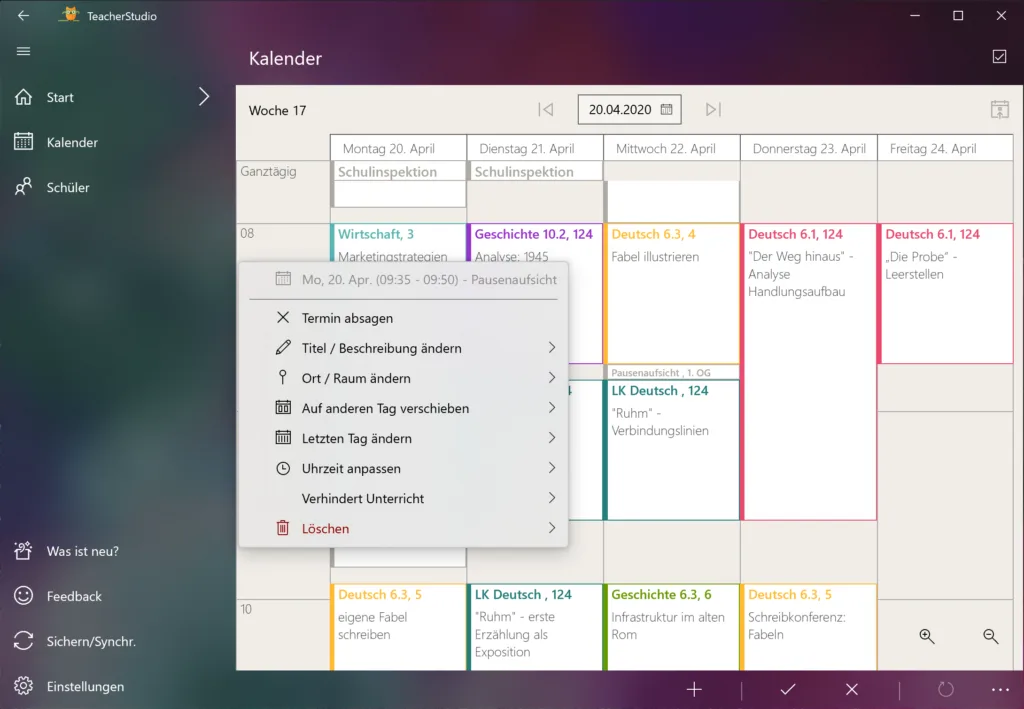
Einen Termin ändern: Beispiel Pausenaufsicht
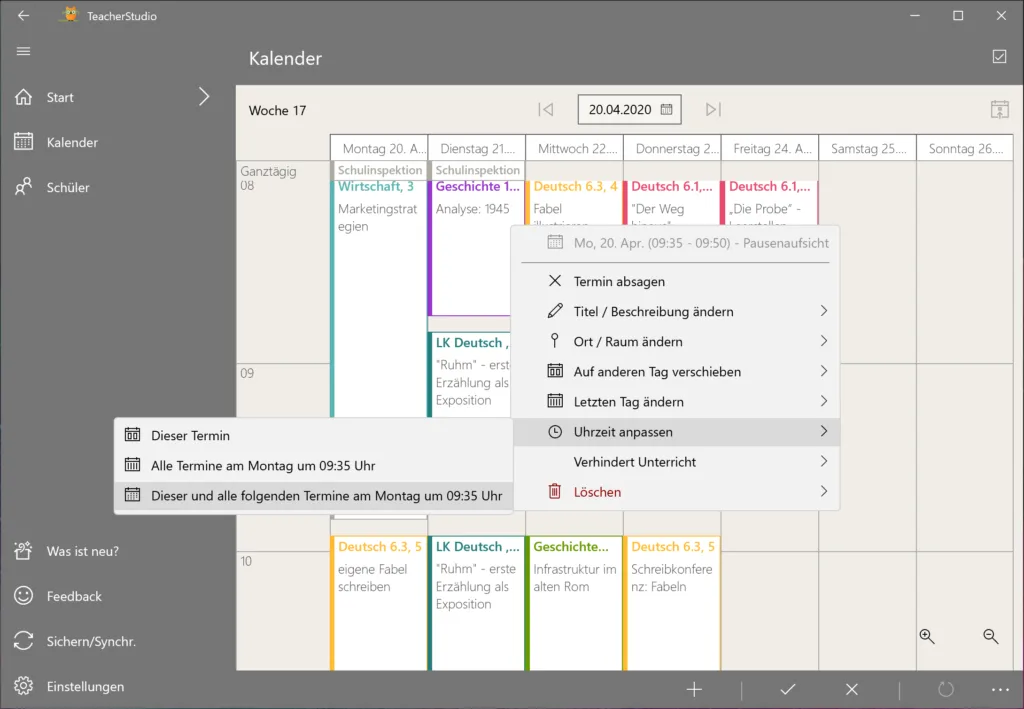
Stundenplanänderung: eine Pausenaufsicht dauerhaft verschieben
Termine aus deinem Outlook- oder Google-Kalender importieren
Du hast die Möglichkeit, die Einträge aus deinem Outlook- oder Google-Kalender zu importieren.
Klicke dafür in der Kalenderansicht unten auf die Schaltfläche „…“ und wähle im Kontextmenü „Termine aus Cloud-Dienst abrufen“ aus.
Es öffnet sich ein Dialog. Nun kannst du wählen, mit welchem Cloud-Dienst sich TeacherStudio verbinden soll, um deine Termine zu übernehmen.
Weitere Informationen zur Synchronisierung von Terminen aus verschiedenen Cloud-Diensten erhältst du in diesem Handbuch-Beitrag: Termine mit Outlook oder Google-Kalender synchronisieren
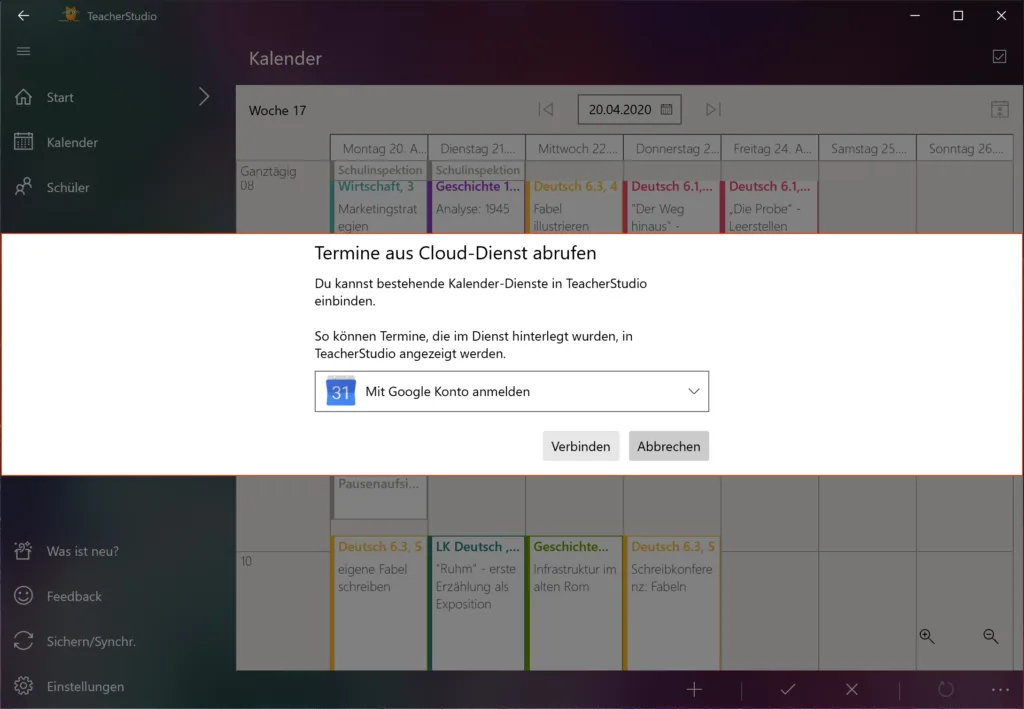
Dialog: Termine aus einem Microsoft oder Google-Kalender importieren