Sitzplan: erstellen und verwenden
Diese Anleitung zeigt die klassische Windows-App. Es gibt bereits eine aktuelle Version für das neue, plattformübergreifende Design.Aktuelle Version ansehen →
Ein Sitzplan kann für jeden Kurs angelegt werden. Die Verwendung des Sitzplans ist auf allen Geräten (PC, Tablet und Smartphone) und für alle Betriebssyteme (Windows, iOS, Android) verfügbar. Die Sitzplanansicht bietet praktische Funktionen für den Schulalltag: Er zeigt nicht nur an, welche*r Schüler*in wo im Raum sitzt, sondern kann auch zur zügigen Erfassung von Anwesenheiten und zum Benoten verwendet werden.
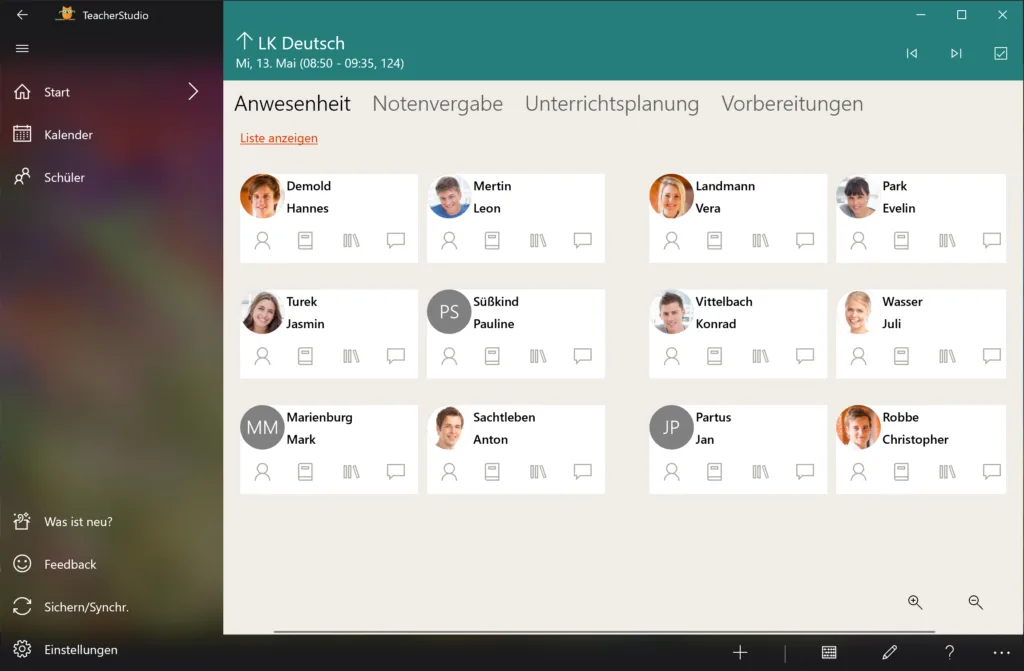
Sitzplan mit vielen Funktionen: Anwesenheiten, Noten und Bemerkungen eintragen
Einen neuen Sitzplan erstellen
Um einen Sitzplan für einen Kurs zu erstellen, gehe so vor:
- Wähle den Kurs aus.
- Klicke nun in der unteren APP-Leiste auf die Schaltfläche … . Es öffnet sich ein Kontextmenü. Klicke den Menüpunkt „Sitzplan bearbeiten“ an.
- Die Sitzplanansicht öffnet sich. Links findest du eine Liste aller Schüler*innen des Kurses. Ordne diesen Schüler*innen nun einen Sitzplatz im Plan rechts zu.
- Wenn du den Sitzplan an einem Windows Tablet bzw. PC erstellst, kannst du eine*n Schüler*in mit der Maus anklicken bzw. mit dem Finger auf dem Display berühren und direkt nach rechts an die gewünschte Stelle im Plan ziehen.
- Nutzt du ein Android- oder iOS-Tablet bzw. Smartphone, tippst du einfach zuerst die Person an, anschließend tippst du auf ein Feld im Sitzplan.
Wenn du fertig bist, klickst du in der unteren APP-Leiste auf das Speichern-Symbol. TeacherStudio speichert nun den Sitzplan und erstellt eine Sitzplan-Übersicht, die du auch zum Eintragen von Anwesenheiten, Noten und Bemerkungen verwenden kannst.
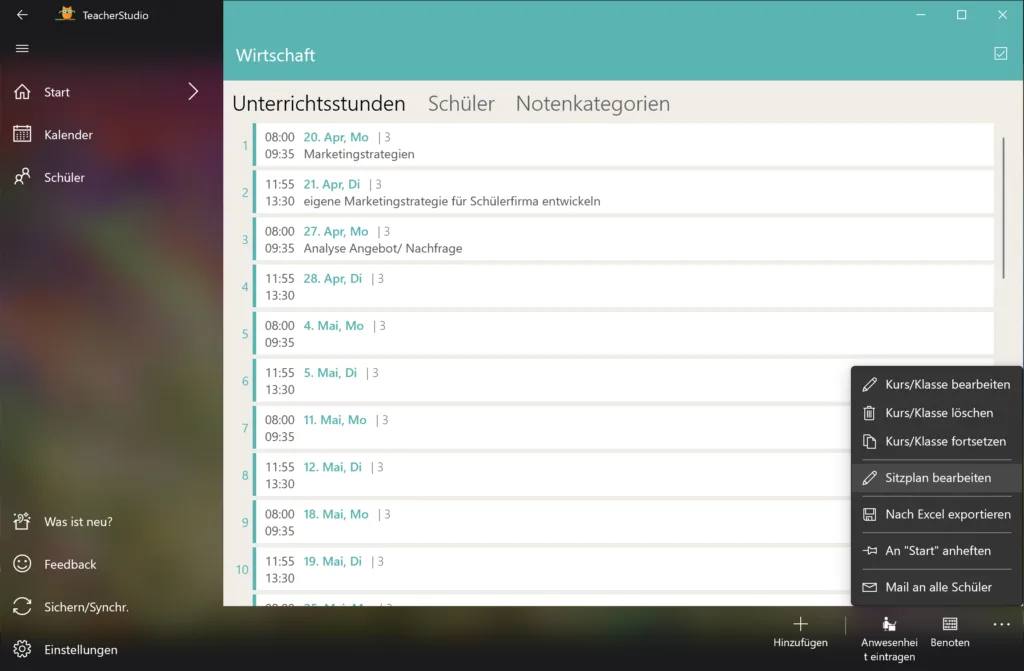
Einen Sitzplan erstellen

Schüler*innen eine Position im Plan anordnen
Sitzplan bearbeiten
Der Sitzplan lässt sich jederzeit bearbeiten. Klicke dafür in der Sitzplanansicht in der unteren APP-Leiste auf die Schaltfläche … und wähle im Kontextmenü den Punkt „Sitzplan bearbeiten“ aus.
Übrigens: Sofern du nicht alle Schüler*innen im Sitzplan angeordnet hast, weist dich TeacherStudio während des Speichervorgangs darauf hin. Du kannst die Version trotzdem speichern und später den Sitzplan vervollständigen.
Sitzplanoptionen zur Optimierung nutzen
TeacherStudio bietet dir Sitzplanoptionen an. Damit kannst du die Ansicht des Sitzplans für dein genutztes Gerät flexibel anpassen. Wenn du z.B. TeacherStudio im Unterricht mit deinem iPhone verwendest, kannst die Ansicht „vertikal“ verwenden. Das erleichtert die Nutzung.
Möchtest du die Sitzplanoptionen nutzen, gehe so vor:
- Klicke in der Sitzplan-Ansicht in der unteren APP-Leiste auf die Schaltfläche … . Es erscheint ein Kontextmenü. Wähle den Menüpunkt „Sitzplanoptionen“.
- Sofern du nicht alle Schüler*innen im Sitzplan angeordnet hast, weist dich TeacherStudio während des Speichervorgangs darauf hin. Du kannst die Version trotzdem speichern und später den Sitzplan vervollständigen. Auch eine Änderung des Sitzplans ist später jederzeit möglich.
- Es öffnet sich ein Dialog. In der Auswahlbox kannst du zwischen „horizontal“ und „vertikal“ wählen. Zudem hast du bei der Auswahl „vertikal“ die Möglichkeit, Namen auszublenden. Durch die Platzersparnis können mehr Schüler*innen ohne Scrollen auf einem Smartphone angezeigt werden.
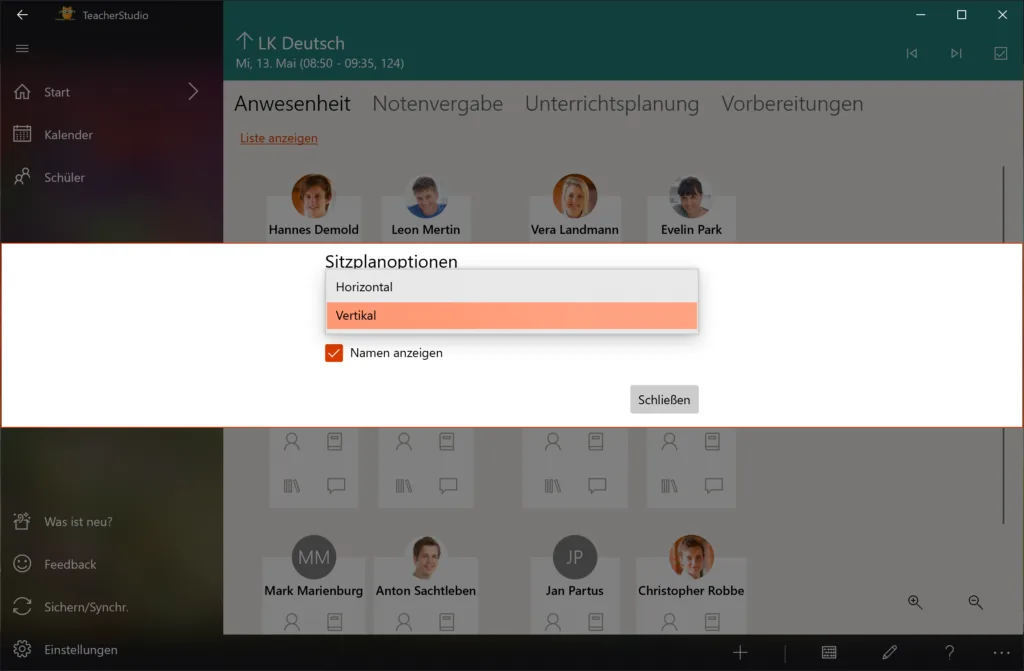
Sitzplanoptionen nutzen

Sitzplan auf einem Android Smartphone