Sitzplan: erstellen und verwenden
Ein Sitzplan kann für jeden Kurs angelegt werden. Die Verwendung des Sitzplans ist auf allen Geräten (PC, Tablet und Smartphone) und für alle Betriebssyteme (Windows, iOS, Android) verfügbar. Die Sitzplanansicht bietet praktische Funktionen für den Schulalltag: Er zeigt nicht nur an, wer wo im Raum sitzt, sondern kann auch zur zügigen Erfassung von Anwesenheiten und zum Benoten verwendet werden.

Einen neuen Sitzplan erstellen
Um einen Sitzplan für einen Kurs zu erstellen, gehe so vor:
- Wähle den Kurs aus und wechsle in der unteren App-Leiste zum Reiter „Anwesenheit“.
- Tippe oben rechts auf das Raster-Symbol, um von der Listenansicht in die Kachelansicht zu wechseln, in der der Sitzplan angezeigt wird.
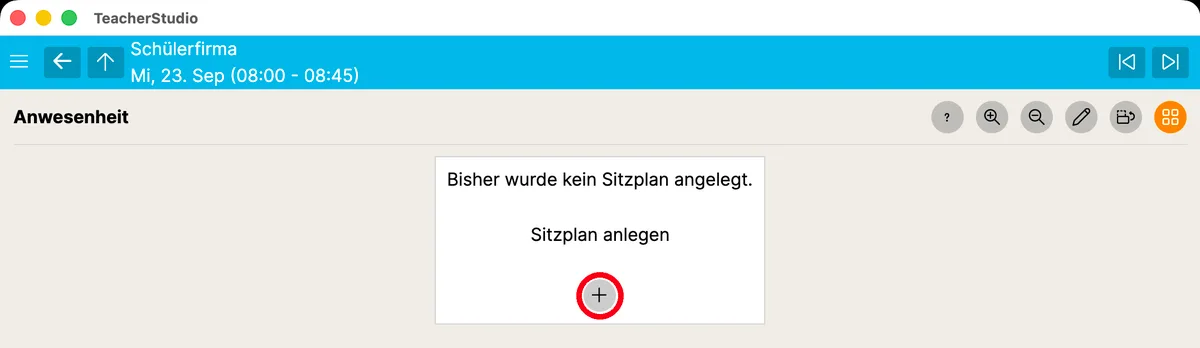
- Ist für den Kurs noch kein Sitzplan angelegt, erscheint der Hinweis „Bisher wurde kein Sitzplan angelegt.“ Tippe auf „Sitzplan anlegen“ bzw. auf das +-Symbol darunter.

Die Ansicht „Sitzplan bearbeiten“ öffnet sich. Oben unter „Schüler ohne Sitz“ findest du alle noch nicht platzierten Schüler*innen des Kurses, darunter unter „Plätze“ das leere Sitzplan-Raster. Ordne diesen Schüler*innen nun einen Sitzplatz zu:
- Wenn du den Sitzplan an einem Windows Tablet bzw. PC erstellst, kannst du eine*n Schüler*in mit der Maus anklicken bzw. mit dem Finger auf dem Display berühren und direkt an die gewünschte Stelle im Plan darunter ziehen.
- Nutzt du ein Android- oder iOS-Tablet bzw. Smartphone, tippst du einfach zuerst die Person an, anschließend tippst du auf ein Feld im Sitzplan.
Wenn du fertig bist, tippe auf das Speichern-Symbol (Diskette) oben in der Werkzeugleiste. TeacherStudio speichert nun den Sitzplan und erstellt die Kachel-Übersicht, die du auch zum Eintragen von Anwesenheiten, Noten und Bemerkungen verwenden kannst.

Übrigens: Sofern du nicht alle Schüler*innen im Sitzplan angeordnet hast, weist dich TeacherStudio während des Speichervorgangs darauf hin. Du kannst die Version trotzdem speichern und später den Sitzplan vervollständigen.
Sitzplan bearbeiten
Der Sitzplan lässt sich jederzeit bearbeiten. Wechsle dazu in der Anwesenheitsansicht zur Kachelansicht (Raster-Symbol oben rechts) und tippe dort auf das Stift-Symbol in der Werkzeugleiste. Die Ansicht „Sitzplan bearbeiten“ öffnet sich erneut, und du kannst Schüler*innen wie beim Erstellen per Ziehen bzw. Antippen neu zuordnen.

Kachelgröße und Ausrichtung anpassen
In der Kachelansicht bietet dir TeacherStudio weitere Werkzeuge, um die Darstellung des Sitzplans an dein Gerät anzupassen. Über die beiden Lupen-Symbole in der Werkzeugleiste vergrößerst bzw. verkleinerst du die Kacheln. Über das Symbol daneben schaltest du die Ausrichtung des Sitzplans zwischen horizontal und vertikal um – praktisch, wenn du TeacherStudio im Unterricht z.B. mit deinem Smartphone im Hochformat nutzt: In der vertikalen Ausrichtung werden weniger Spalten, dafür größere Kacheln angezeigt, sodass sich der Sitzplan auf kleineren Bildschirmen leichter bedienen lässt.

Hinweis: Je nach Endgerät (PC, Tablet, Smartphone) und Bildschirmorientierung (Hoch- oder Querformat) kann die Benutzeroberfläche etwas anders aussehen als auf den Screenshots.