Erweiterte Schüleransicht
Erweiterte Schüleransicht
Die erweiterte Schüleransicht ist im TeacherStudio+ Abonnement (je nach Gerät ggf. nur im Querformat) verfügbar. Die erweiterte Schüleransicht hat eine wesentlich höhere Informationsdichte als die klassische Schüleransicht.
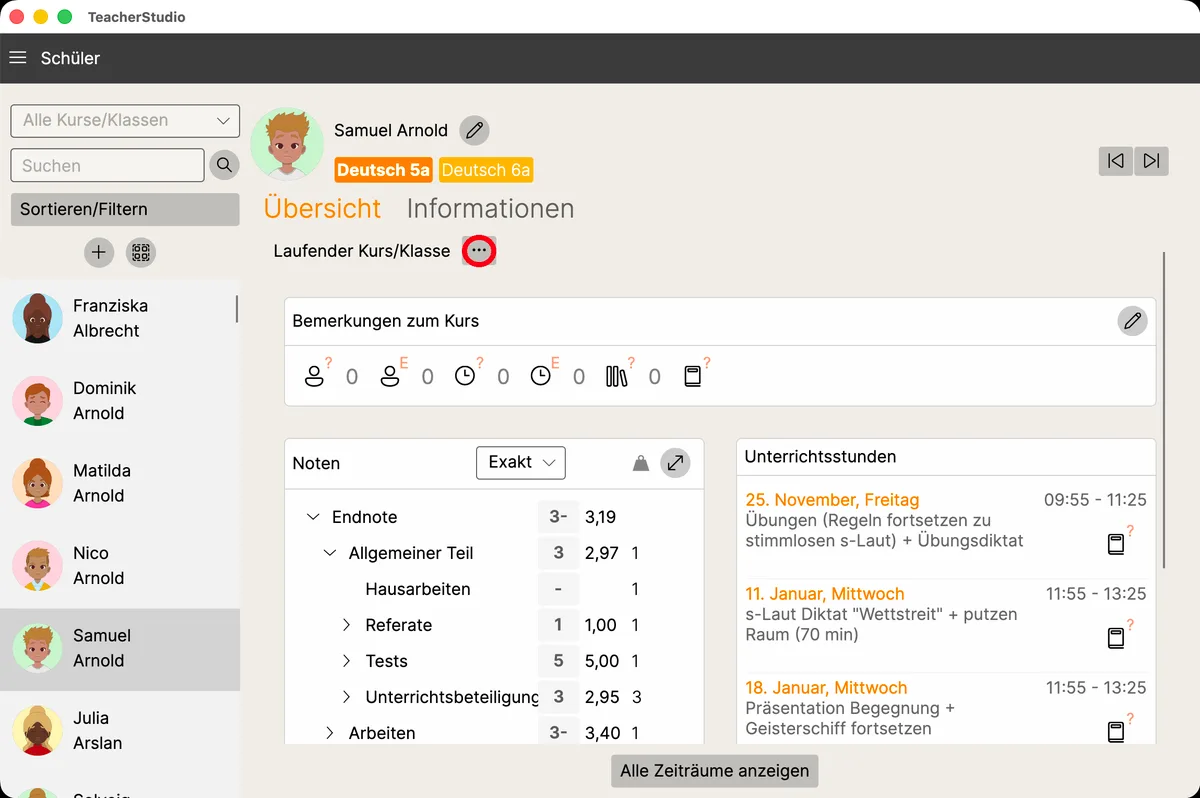
In der Schülerliste links siehst du initial alle Schüler*innen aller Kurse. Für die ausgewählte Person zeigt die Übersicht die farbig hervorgehobenen Kurse/Klassen, in denen sie eingetragen ist – ein Klick auf einen anderen Kurs-Badge wechselt die Ansicht auf diesen Kurs. Über die Schaltfläche „…” bei „Laufender Kurs/Klasse” öffnest du das Menü für den aktuell angezeigten Zeitraum; wurden Kurse fortgesetzt, kannst du darüber hinaus mit „Alle Zeiträume anzeigen” unterhalb des Notenstands schnell alle bisherigen Zeiträume einblenden. Darunter findest du die Bemerkungen zum Kurs, den Notenstand sowie rechts die Liste der Unterrichtsstunden – ein Klick auf eine Stunde öffnet diese direkt.
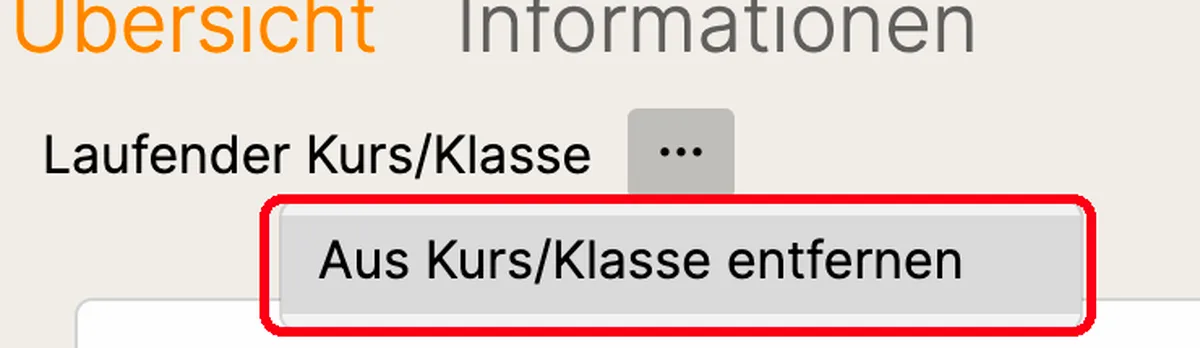
Über dasselbe „…”-Menü kannst du die Person mit „Aus Kurs/Klasse entfernen” auch aus dem gerade angezeigten Kurs bzw. der Klasse entfernen, ohne sie komplett aus TeacherStudio zu löschen.
Willst du eine*n Schüler*in stattdessen endgültig aus TeacherStudio löschen, ist das im Artikel Schüler*innen löschen beschrieben.
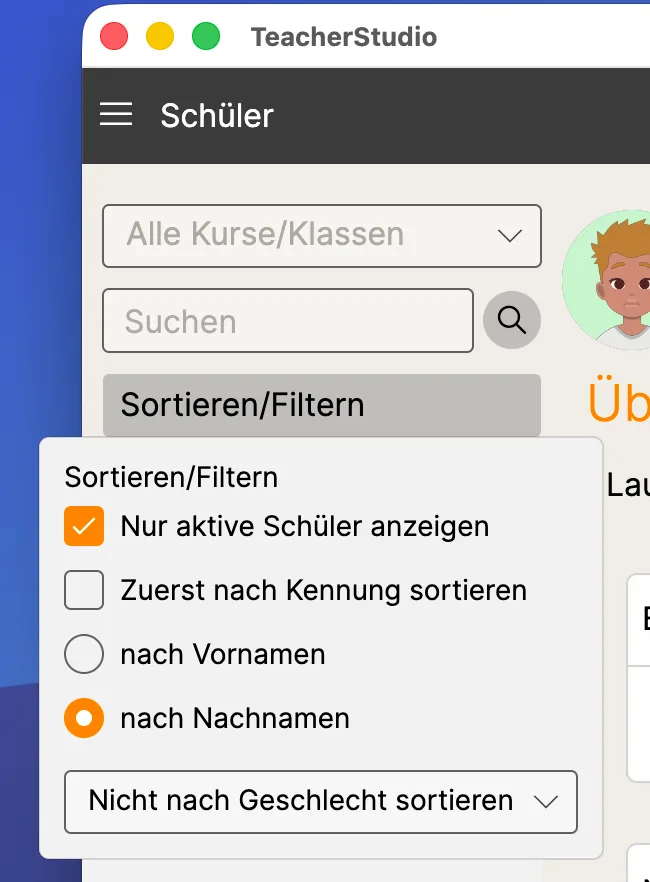
Über „Sortieren/Filtern“ oberhalb der Schülerliste blendest du nicht mehr aktive Schüler*innen aus, sortierst nach Kennung, Vor- oder Nachnamen und gruppierst die Liste zusätzlich nach Geschlecht.
Ein Klick auf eine berechnete Note im Notenstand öffnet den Dialog „Berechnete Note überschreiben“, in dem du die automatisch berechnete Note durch eine pädagogische ersetzt und optional eine Bemerkung dazu hinterlässt. Das lässt sich jederzeit wieder rückgängig machen. Wie du Noten ursprünglich vergibst, erfährst du im Artikel Noten vergeben.

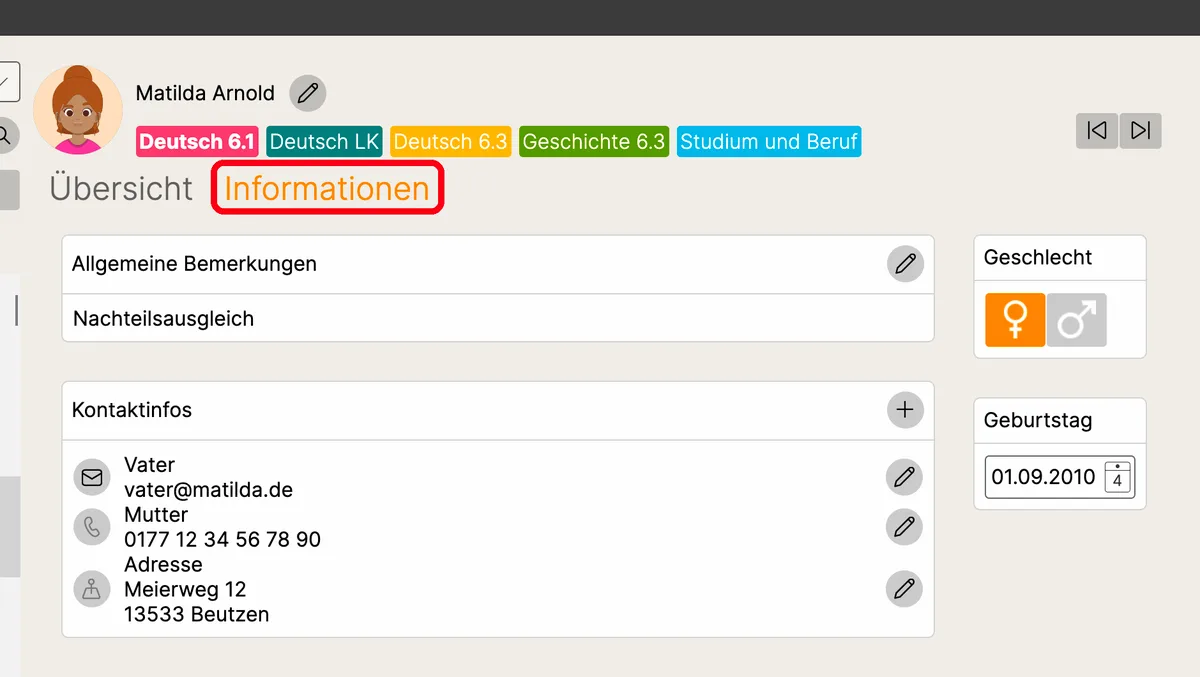
Über die Registerkarte „Informationen“ erreichst du Allgemeine Bemerkungen, einen eventuellen Nachteilsausgleich sowie die Kontaktinfos (E-Mail, Telefon, Adresse) und kannst diese über die Stift-Symbole direkt bearbeiten, ohne den Programmbereich wechseln zu müssen. Rechts findest du zusätzlich Geschlecht und Geburtstag.
Das ist besonders praktisch, wenn du mehrere Schüler*innen nacheinander bearbeitest, da die App beim Blättern zwischen Schüler*innen über die Schaltflächen oben rechts nun in der Informationsansicht verbleibt.
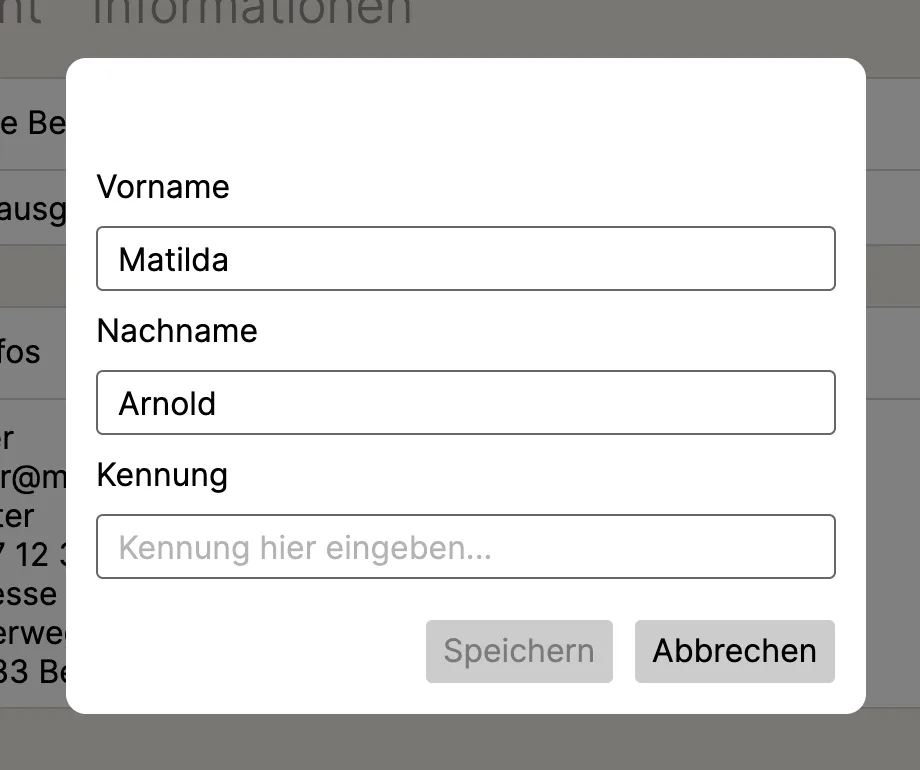
Über den Stift neben dem Namen kannst du außerdem Vor- und Nachname sowie eine frei wählbare Kennung bearbeiten, nach der sich die Schülerliste ebenfalls sortieren lässt (siehe oben).
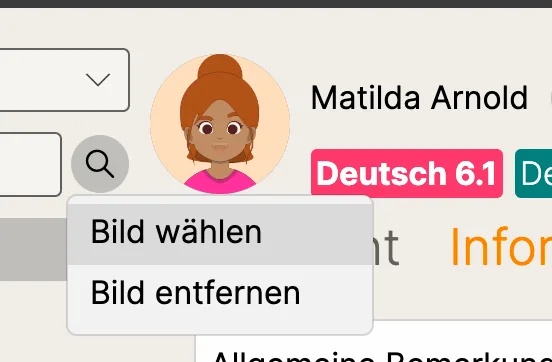
Ein Klick auf das Profilbild öffnet ein Menü, über das du ein neues Bild wählst oder das vorhandene entfernst.
Es gibt hier noch viele weitere Funktionen und Erleichterungen, die du sicher schnell entdecken wirst. Auch das Bearbeiten von Informationen zu Schüler*innen geht mit der erweiterten Schüleransicht schneller von der Hand. Die passende Ansicht für ganze Kurse/Klassen findest du in der Erweiterten Kursansicht.
Hinweis: Je nach Endgerät (PC, Tablet, Smartphone) und Bildschirmorientierung (Hoch- oder Querformat) kann die Benutzeroberfläche etwas anders aussehen als auf den Screenshots.