Passwortschutz beim Start von TeacherStudio für Windows 10
Passwortschutz
Du kannst TeacherStudio optional mit einem Passwortschutz versehen. Beim Start der App wird dann das Passwort abgefragt. So verhinderst du, dass allzu neugierige Schüler*innen einen Blick in die App werfen können.

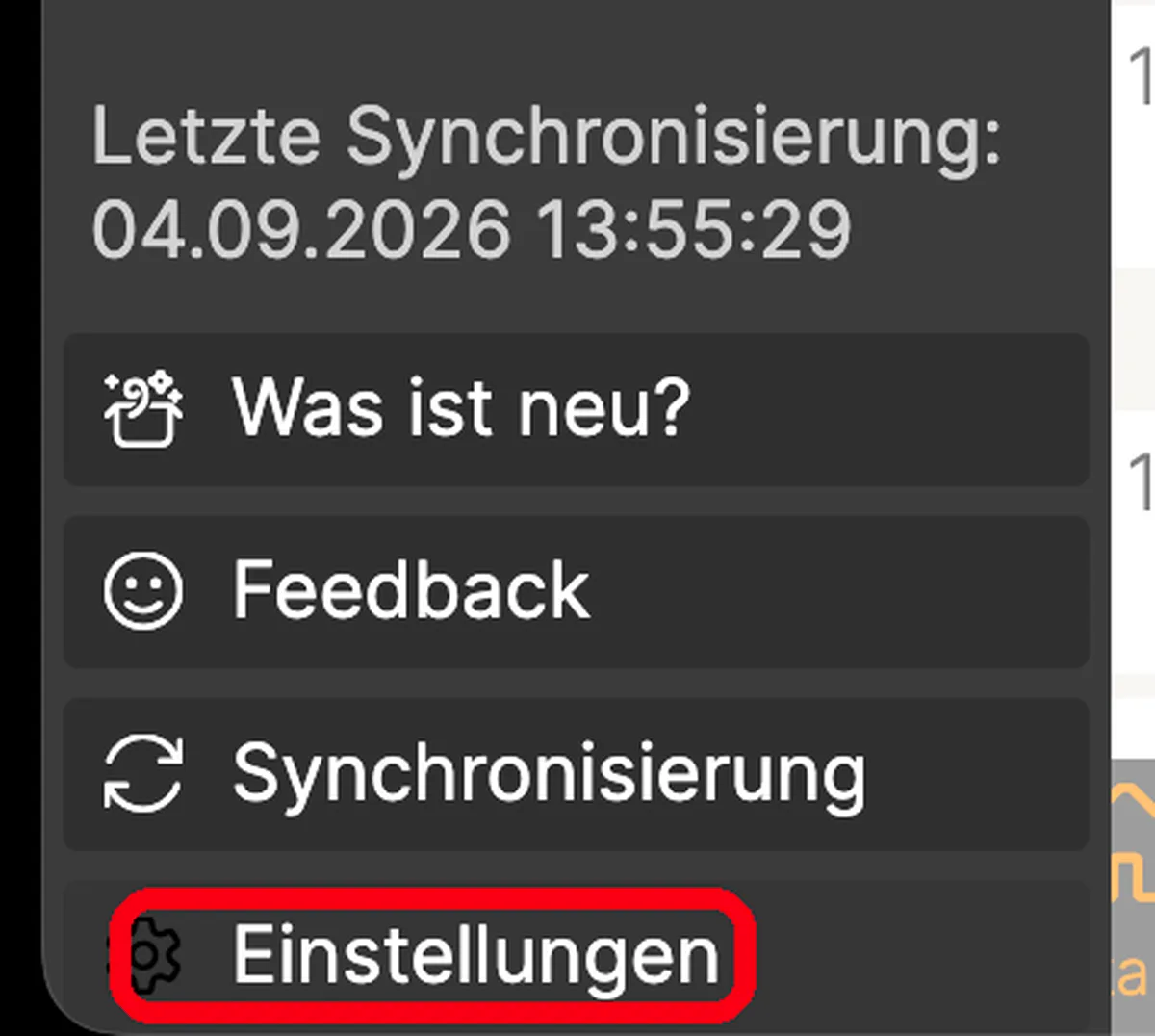
Diese Funktion kannst du in den Einstellungen aktivieren. Öffne dazu über das Menüsymbol (☰) die Seitenleiste und wähle dort „Einstellungen“.
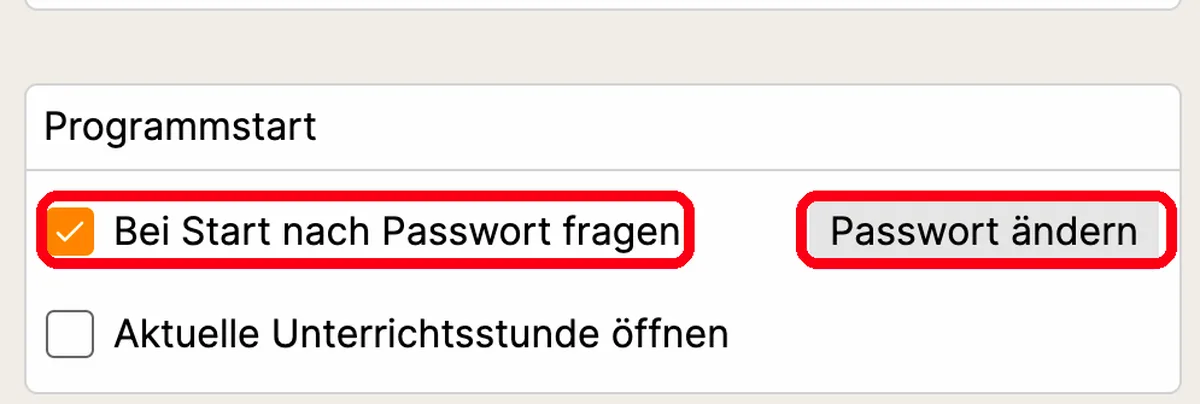
Aktiviere im Bereich „Optionen“ unter „Programmstart“ die Option „Bei Start nach Passwort fragen“ und vergib über „Passwort ändern“ dein Passwort.
Im sich öffnenden Dialog gibst du dein neues Passwort ein und wiederholst es zur Bestätigung. Hattest du bereits zuvor ein Passwort eingerichtet, musst du zusätzlich das alte Passwort eingeben.

Weder du noch wir können dieses Passwort bei Verlust wiederherstellen, also merke es dir gut.
Über „Passwort ändern“ kannst du dein Passwort jederzeit erneut ändern. Möchtest du den Passwortschutz wieder deaktivieren, deaktiviere einfach die Option „Bei Start nach Passwort fragen“.
Hinweis: Je nach Endgerät (PC, Tablet, Smartphone) und Bildschirmorientierung (Hoch- oder Querformat) kann die Benutzeroberfläche etwas anders aussehen als auf den Screenshots.