Unterrichtsstunden verschieben, absagen oder löschen und Stundenplanänderungen durchführen
Im Laufe einer Woche kann es durch Krankheit, Veranstaltungen oder Ähnliches zu Veränderungen kommen: Unterricht wird verlegt oder fällt aus. Auch zu Stundenplanänderungen kann es im Laufe eines Schuljahres kommen. Mit TeacherStudio kannst du auf Veränderungen schnell reagieren und Unterrichtstage, Zeiten und Räume jederzeit anpassen.
Navigiere dazu zu der betreffenden Unterrichtsstunde – entweder in der Kursansicht auf der Registerkarte „Unterrichtsstunden“ oder im Kalender – und klicke auf deren Schaltfläche „…“. Es öffnet sich ein Menü mit allen Bearbeitungsmöglichkeiten.
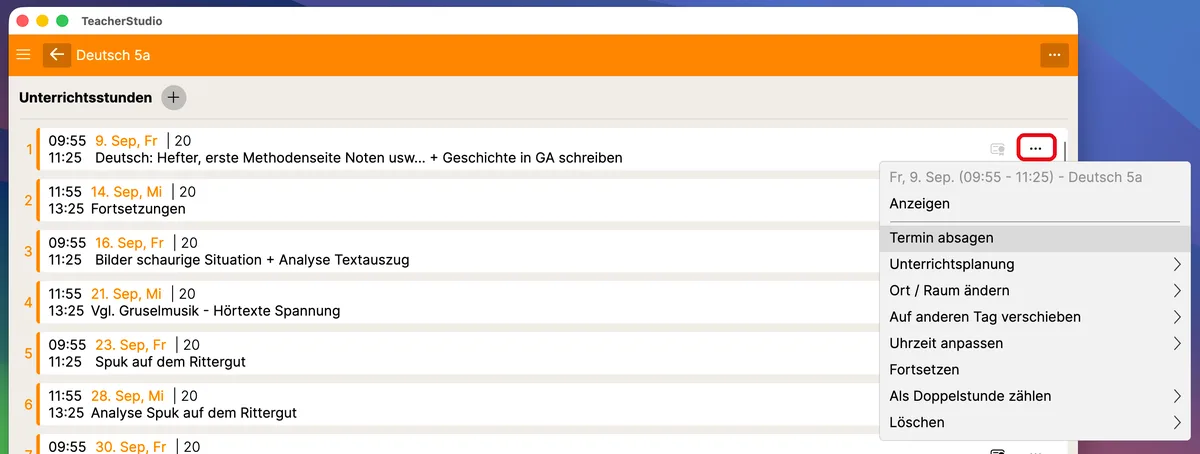
Bei den meisten Menüpunkten (z. B. „Ort / Raum ändern“, „Auf anderen Tag verschieben“, „Uhrzeit anpassen“ und „Löschen“) wählst du anschließend in einem Untermenü aus, worauf sich die Änderung beziehen soll:
- nur diese eine Unterrichtsstunde,
- alle Unterrichtsstunden zu diesem Wochentag und dieser Uhrzeit, oder
- diese und alle folgenden Stunden zu diesem Wochentag und dieser Uhrzeit.
Unterrichtstag, Zeit oder Ort ändern
Über „Ort / Raum ändern“ passt du den Unterrichtsort an.

Über „Auf anderen Tag verschieben“ wählst du im Kalender ein neues Datum aus.


Über „Uhrzeit anpassen“ trägst du eine neue Start- und Endzeit ein.


Über „Als Doppelstunde zählen“ legst du fest, ob Abwesenheiten für diese Stunde automatisch doppelt gezählt werden. Hier stehen dir „Diese Unterrichtsstunde“ und „Alle Unterrichtsstunden dieser Serie“ zur Auswahl.

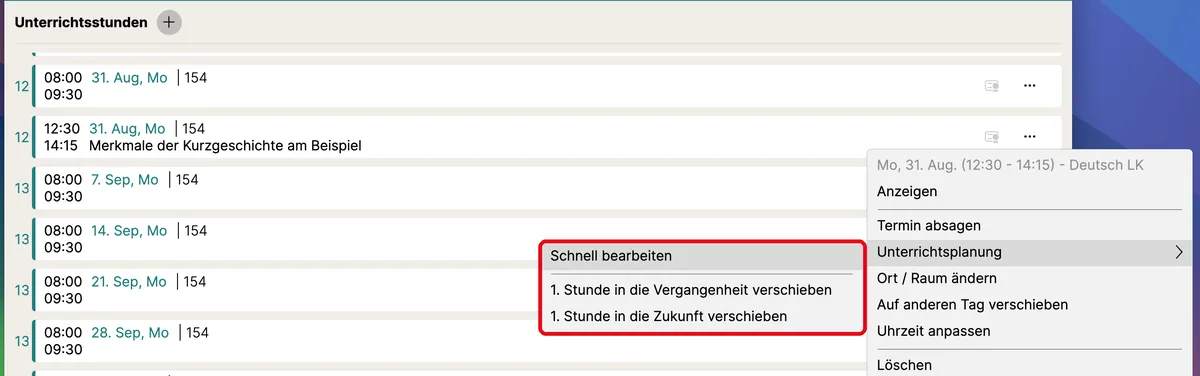
Über „Unterrichtsplanung“ erreichst du drei weitere Funktionen:
-
Über „Schnell bearbeiten“ passt du Thema und Beschreibung der Unterrichtsplanung an, ohne die Kursansicht dafür verlassen zu müssen.

-
Über „1. Stunde in die Vergangenheit verschieben“ bzw. „1. Stunde in die Zukunft verschieben“ verschiebst du die komplette Unterrichtsplanung der gewählten Stunde um eine Stunde nach vorne oder hinten. Alle anliegenden Stunden werden dabei ebenfalls um eine Stunde verschoben.
Unterricht absagen
Wähle im Menü „…“ den Eintrag „Termin absagen“ aus, um eine Stunde abzusagen. Damit du später noch genau weißt, warum die Stunde nicht stattfinden konnte, kannst du eine Begründung (z. B. Krankheit, Exkursion, Abitur) angeben, die immer zur abgesagten Stunde angezeigt wird. Die Stunde wird dabei nicht gelöscht und kann weiterhin eingesehen werden.
Wenn du „Unterrichtsplanung automatisch anpassen“ anhakst, werden die Unterrichtsplanungen der abgesagten Stunde nach vorne in die folgenden Stunden verlegt.
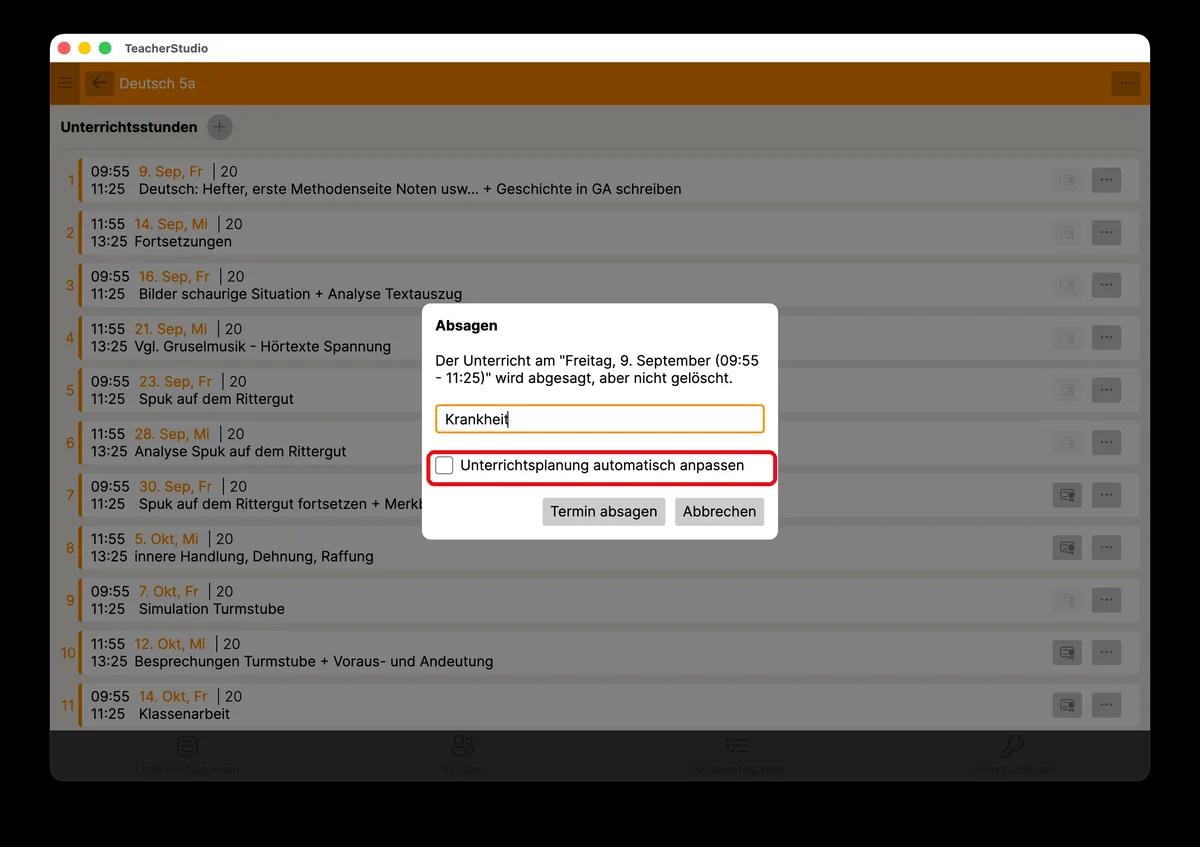
Eine abgesagte Stunde kann jederzeit über „Zusagen“ wieder zugesagt werden.
Unterrichtsstunden fortsetzen
Es kann vorkommen, dass du eine Klasse länger oder kürzer als geplant unterrichtest oder dich bei der Auswahl des letzten Tages vertan hast. Das ist kein Problem, den letzten Tag kannst du jederzeit korrigieren.
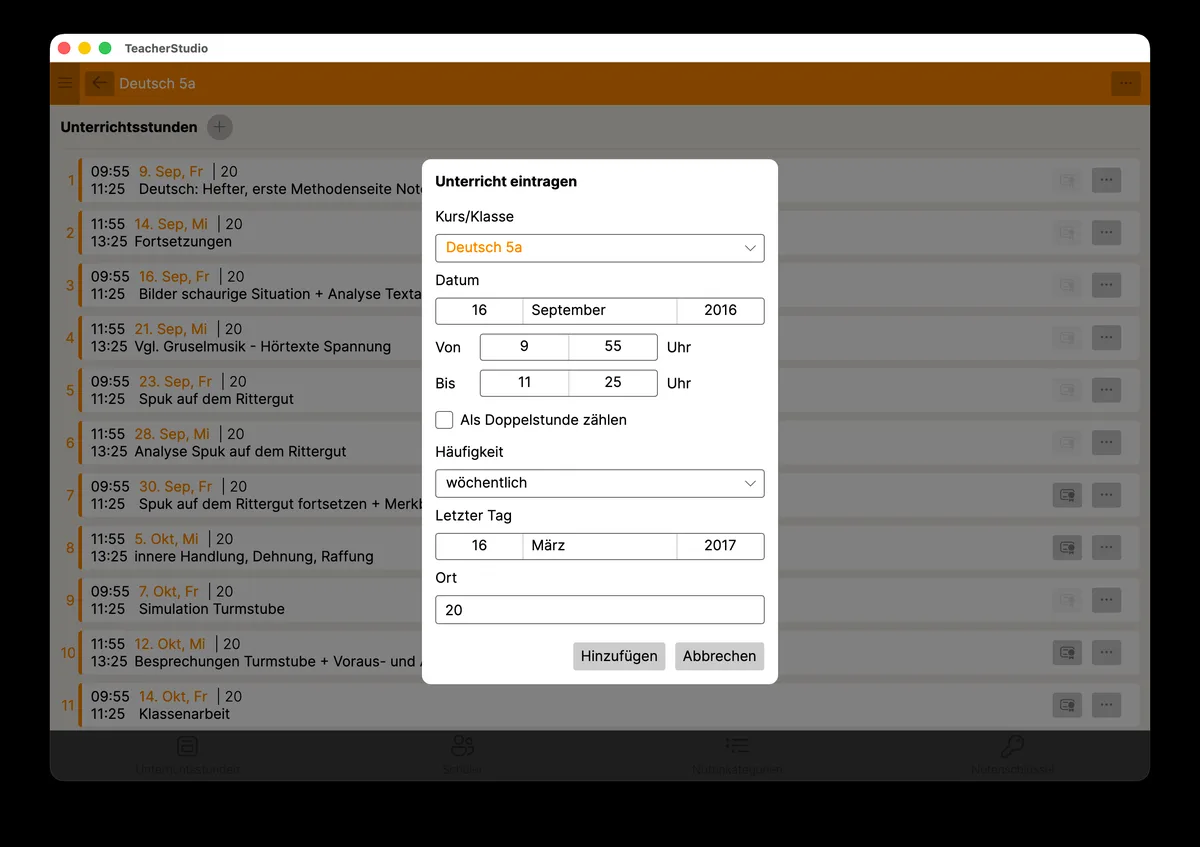
Wenn du eine Unterrichtsreihe verlängern möchtest, öffnest du das Menü „…“ der letzten Unterrichtsstunde und wählst den Eintrag „Fortsetzen“.
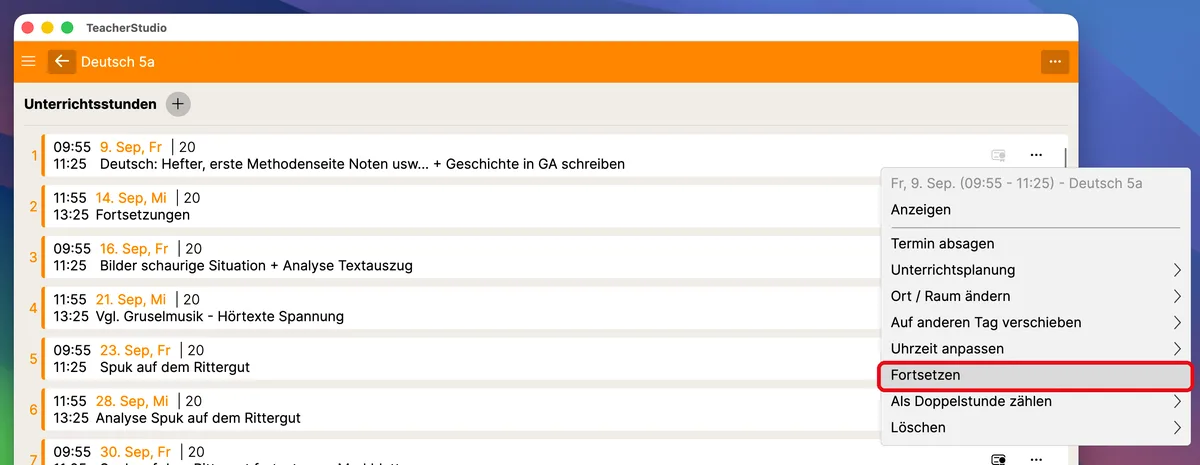
Beim Fortsetzen wird der Dialog „Unterricht eintragen“ so vorbefüllt, als wolltest du vom gewählten Tag an mit derselben Wiederholung zur selben Zeit weitere Termine anlegen. Du kannst somit einerseits den letzten Termin einer Reihe ganz klassisch fortsetzen, aber auch bei Bedarf Duplikate mit optional angepassten Daten erzeugen.
Unterrichtsstunden kürzen
Wenn du eine Unterrichtsreihe kürzen möchtest, öffnest du das Menü „…“ auf dem ersten Termin, den du entfernen möchtest, wählst „Löschen“ und dann die Option „Diese und alle folgenden Stunden am …“.

Hinweis: Je nach Endgerät (PC, Tablet, Smartphone) und Bildschirmorientierung (Hoch- oder Querformat) kann die Benutzeroberfläche etwas anders aussehen als auf den Screenshots.