Termine mit Outlook oder Google-Kalender synchronisieren
Termine aus Cloud-Diensten synchronisieren
Unsere Nutzer wissen den Kalender in TeacherStudio zur Verwaltung ihrer Unterrichtsstunden und Termine schon lange zu schätzen.
Viele Lehrer*innen pflegen aber noch einen weiteren Kalender, der ihre privaten Termine enthält. Eine Vermischung ist oft nicht gewünscht, aber gerade bei der beruflichen Planung hilft es sehr, wenn man gleichzeitig Einsicht in die privaten Termine hat.
Damit dies noch einfacher wird, kann TeacherStudio per Cloudanbindung Termine aus dem Outlook-Kalender (private und Schul- oder Arbeitskonten) oder Google-Kalender auslesen.
Klicke dazu bei geöffnetem Kalender unten auf die Schaltfläche „…“ und wähle den Menüpunkt „Termine aus Cloud-Dienst abrufen“.

Es öffnet sich ein Dialog. Wähle hier, mit welchem Cloud-Dienst sich TeacherStudio verbinden soll.
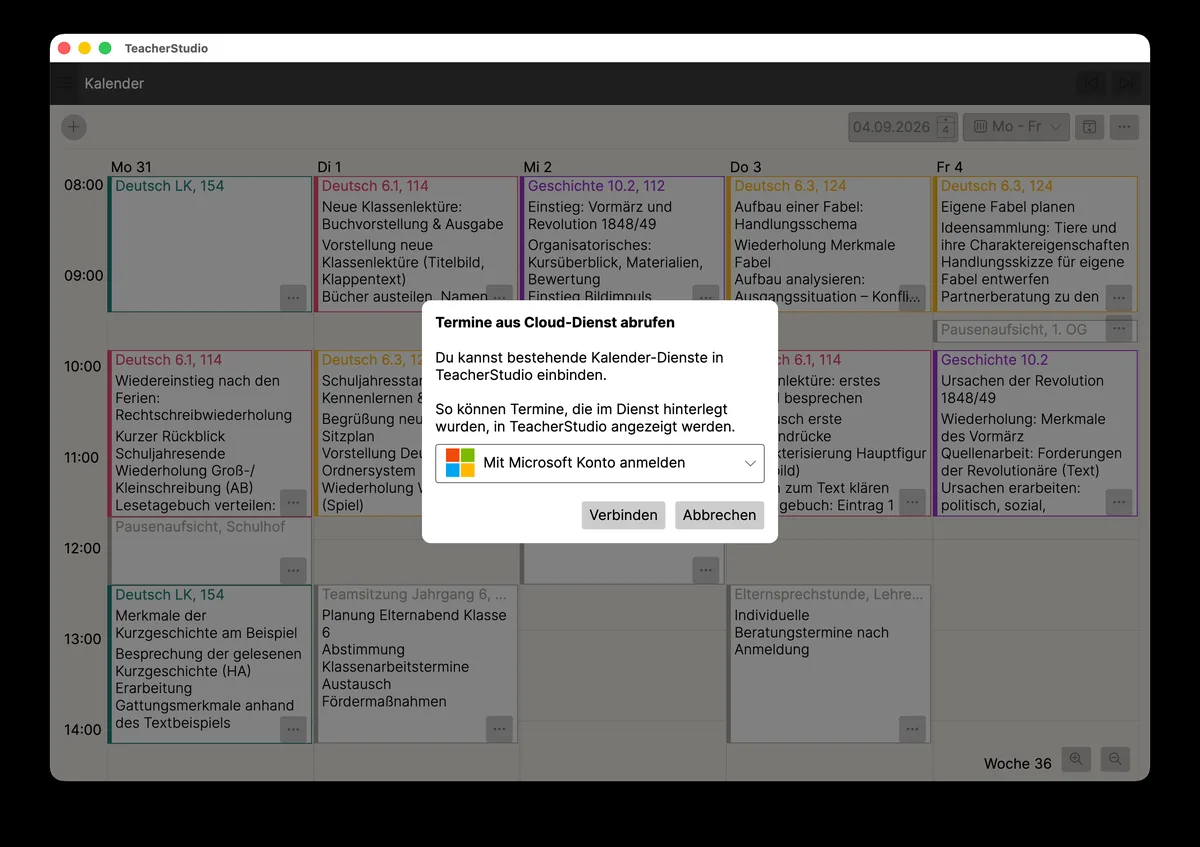
Nun meldest du dich beim gewählten Anbieter an.

TeacherStudio synchronisiert jetzt die Termine aus deinem primären Kalender beim gewählten Dienstanbieter und stellt diese mit einer kleinen Wolke versehen im TeacherStudio-Kalender dar.
TeacherStudio verlangt lediglich Leserechte für diese Funktion, Änderungen an deinen Kalendern nimmt die App nicht vor. Wenn du auf einen Cloud-Termin klickst, wird das installierte Kalender-Programm am jeweiligen Tag gestartet.
Verbindung verwalten
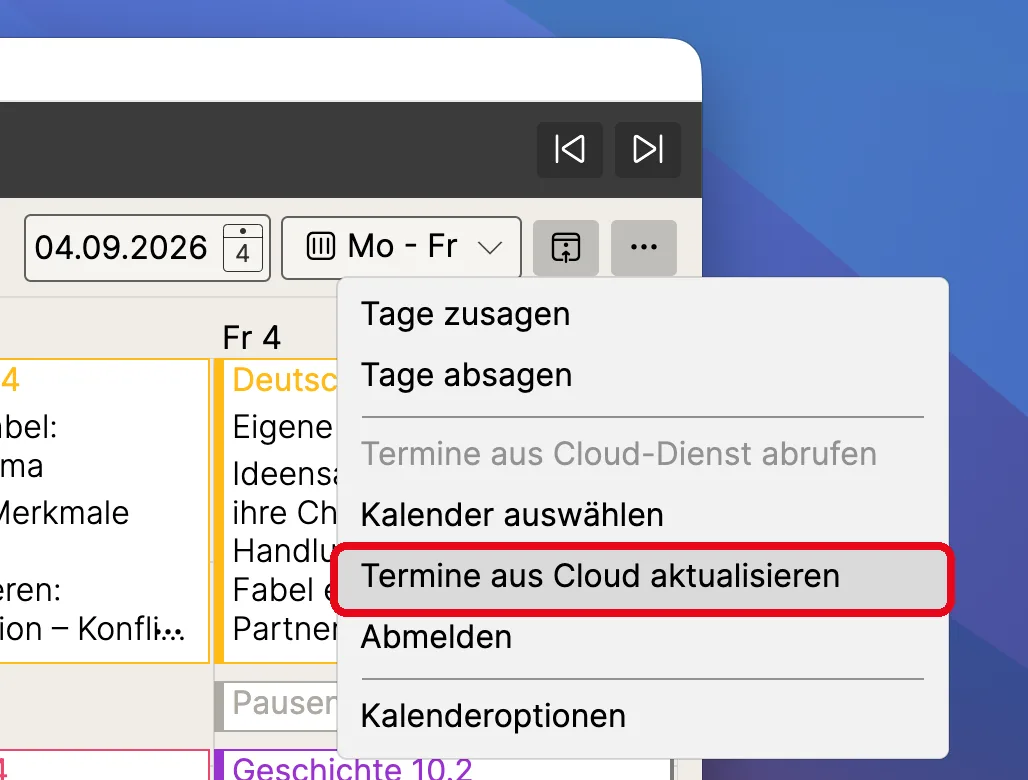
Sobald ein Cloud-Dienst verbunden ist, stehen dir im selben Menü weitere Einträge zur Verfügung: Über „Kalender auswählen“ legst du fest, welcher Kalender des Kontos übernommen werden soll, über „Termine aus Cloud aktualisieren“ stößt du eine erneute Synchronisierung an, und über „Abmelden“ trennst du die Verbindung wieder.
Noch einfacher bei Microsoft anmelden
Ursprünglich gab es für die Anmeldung bei Microsoft-Konten unterschiedliche Logins für private und Schul- oder Arbeitskonten. Dies wurde nun von Microsoft in einer neuen Programmierschnittstelle vereinheitlicht. Wir haben TeacherStudio auf diese neue Schnittstelle angepasst.
So musst du nicht mehr wählen, mit welcher Art Microsoft-Konto du dich anmelden willst, das erfolgt hinter den Kulissen automatisch. Weiterhin erlaubt uns das, ein paar Szenarien für Schulkonten direkt zu unterstützen, für die du vorher noch Hilfe von deinem Administrator benötigt hättest.
Der vereinheitlichte Login steht für die Anmeldung in Outlook, für OneNote und OneDrive zur Verfügung.
Meldet Microsoft bei der Anmeldung mit deinem Schulkonto „Administratorgenehmigung erforderlich“, muss deine Schul-IT TeacherStudio einmalig freigeben.Anleitung für die Schul-IT →
Hinweis: Je nach Endgerät (PC, Tablet, Smartphone) und Bildschirmorientierung (Hoch- oder Querformat) kann die Benutzeroberfläche etwas anders aussehen als auf den Screenshots.