Checklisten
Von welchen Schüler*innen fehlen dir noch Entschuldigungen für Fehlzeiten? Wer hat noch nicht die Einverständniserklärung für die Exkursion abgegeben? Welche Aufgaben für die Weihnachtsfeier möchtest du mit der Klasse absprechen? Was musst du vor dem Unterricht noch kopieren und bereitlegen? – Im Schulalltag hast du vielfältige Aufgaben als Lehrer*in. Um dir deinen Alltag zu erleichtern, gibt es die Checklisten-Funktion. Dieses Feature kannst du vielseitig nutzen.
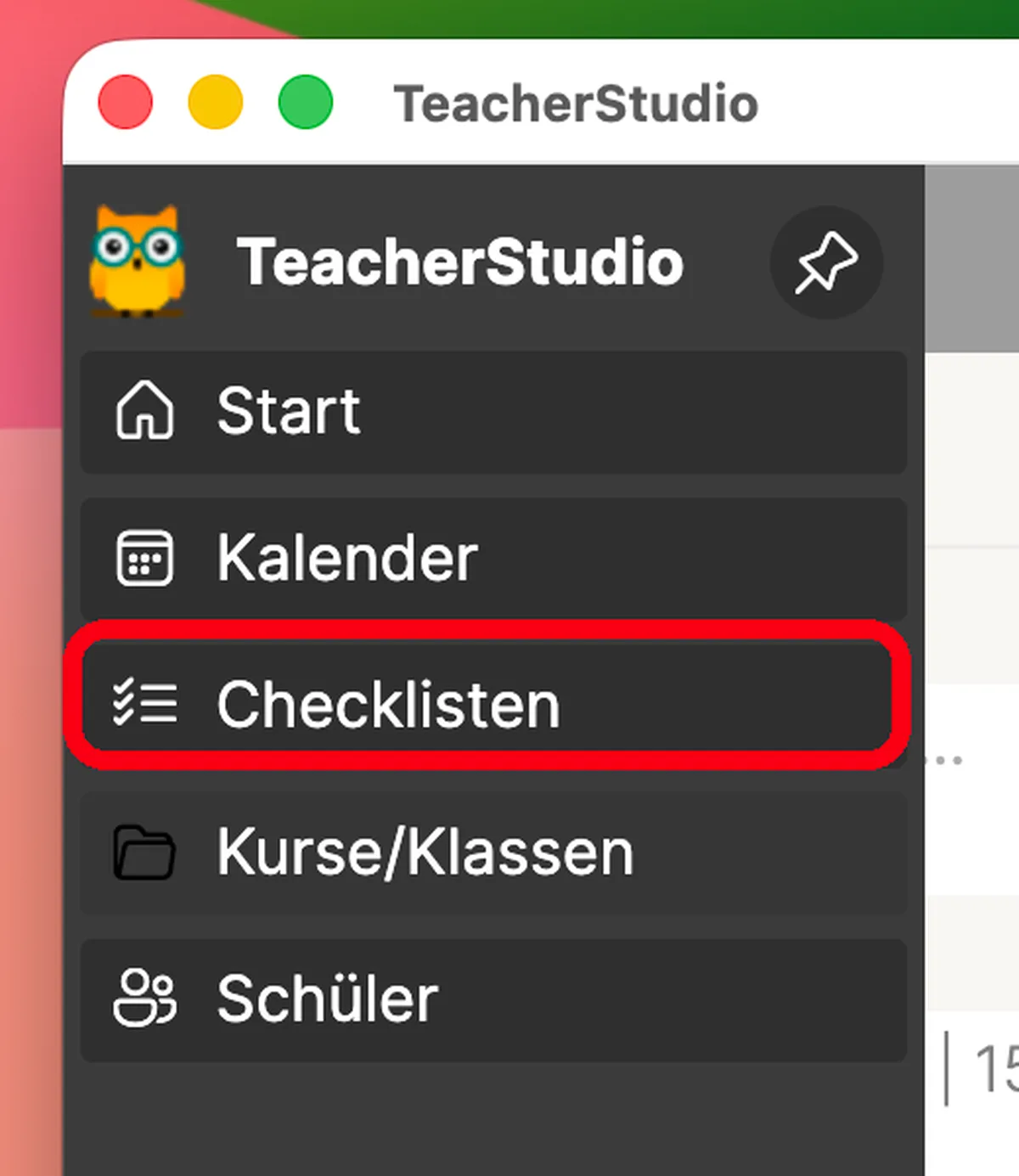
Die Checklisten öffnest du über den Eintrag „Checklisten“ im Menü (☰) links oben.
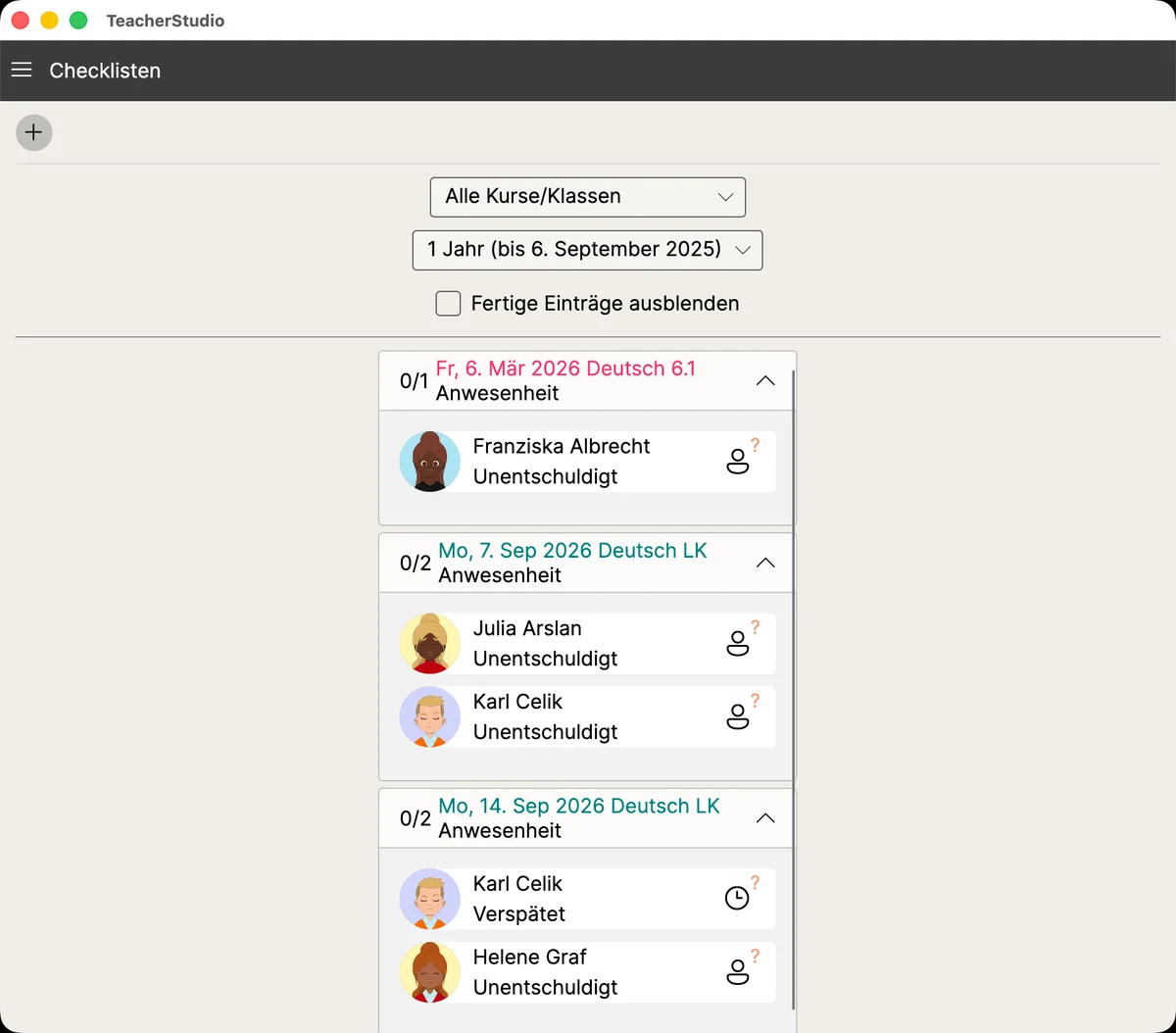
Die Checklisten-Ansicht zeigt alle vorhandenen Checklisten chronologisch untereinander an. Die Filterfunktion oberhalb der Liste bietet die Möglichkeit, die Ansicht auf bestimmte Kurse/ Klassen und Zeiträume zu beschränken; über „Fertige Einträge ausblenden“ kannst du bereits abgeschlossene Checklisten aus der Ansicht nehmen.
Automatisch erstellte Checklisten
Für bestimmte Aspekte legt TeacherStudio automatisch Checklisten an, die in der Checklisten-Ansicht nachträglich bearbeitet werden können:
- Es werden automatisch kursbezogene Checklisten für unentschuldigte Fehlstunden und Verspätungen erstellt, in denen du die betroffenen Schüler*innen nachträglich entschuldigen kannst.
- Es werden automatisch Checklisten zu den kursbezogenen Unterrichtsvorbereitungen erstellt, die für eine Unterrichtsstunde unter der Registerkarte „Vorbereitungen“ von dir eingetragen wurden. Diese To-Dos werden in einer Checkliste übersichtlich dargestellt und können dort abgehakt werden.
Eigene Checklisten erstellen
Wenn du selbst eine neue Checkliste erstellen möchtest, gehe so vor:
- Klicke oben links in der Checklisten-Ansicht auf das +. Du kannst zwischen Schülerliste und Aufgabenliste wählen.
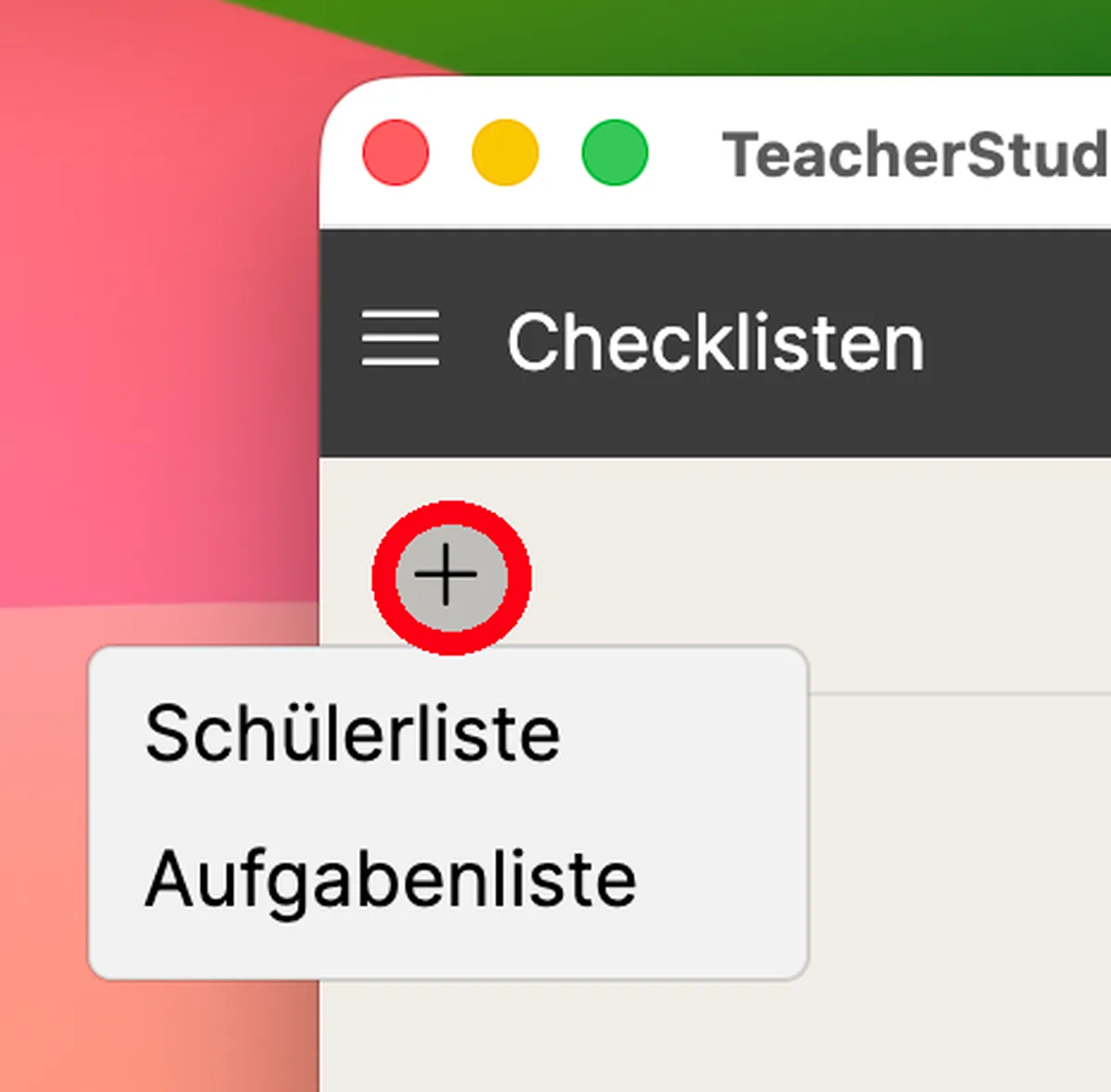
- Wähle „Schülerliste“, wenn du für eine bestimmte Angelegenheit (z.B. Geld einsammeln für einen Wandertag) Schüler*innen abhaken möchtest.
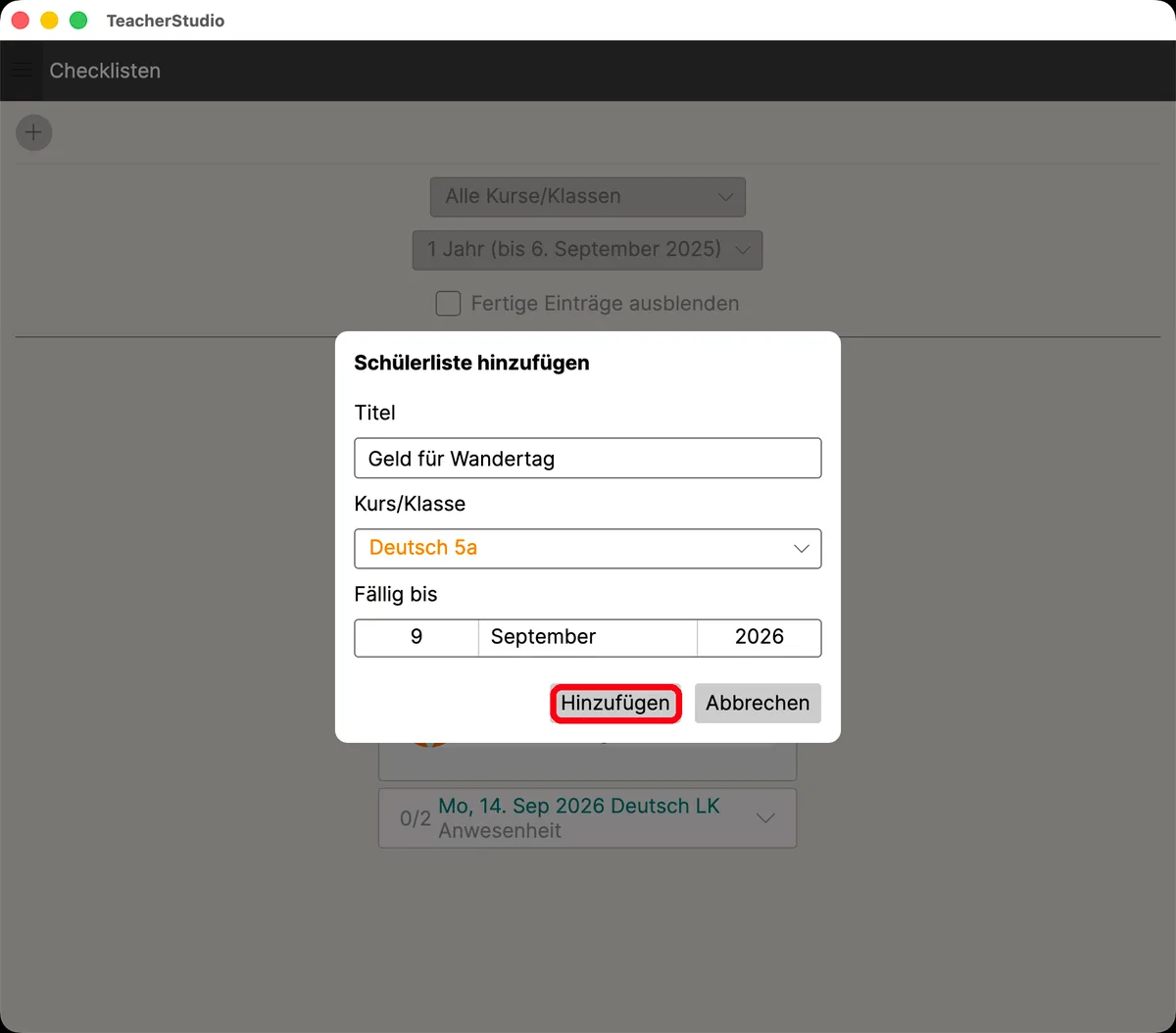
- Gib der Checkliste einen Titel, wähle den Kurs/ die Klasse aus und lege einen Stichtag fest, bis wann die Angelegenheit erledigt sein soll.
- Bestätige mit der hervorgehobenen Schaltfläche „Hinzufügen“.
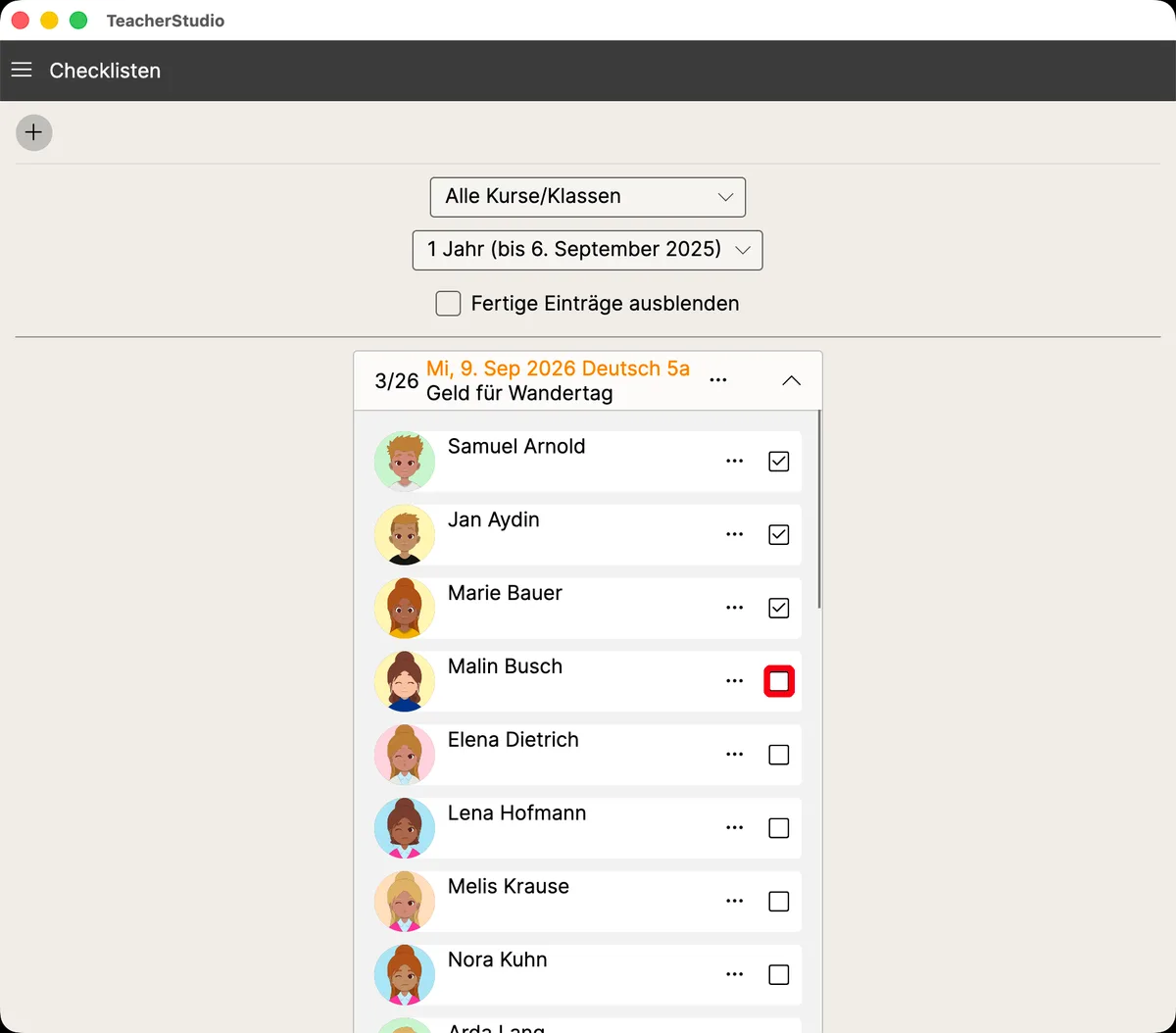
Die angelegte Schülerliste zeigt anschließend alle Schüler*innen des gewählten Kurses/ der Klasse untereinander. Über die Checkbox rechts neben einem Namen hakst du ab, sobald für diese*n Schüler*in erledigt ist, worum es in der Liste geht.
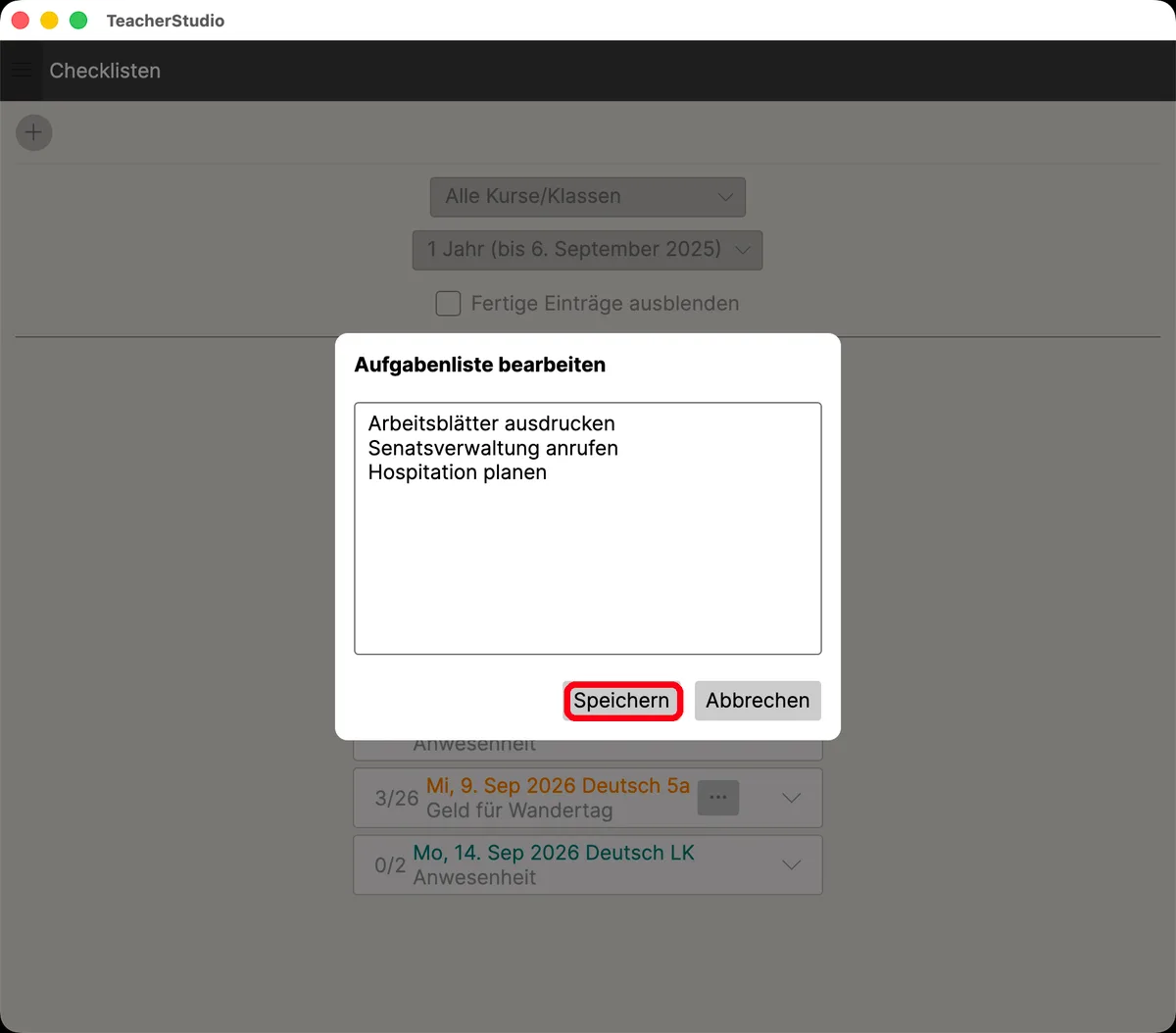
- Wähle „Aufgabenliste“, um persönliche Aufgaben in einer Checkliste zusammenzustellen.
- Trage im folgenden Dialog die einzelnen Aufgaben zeilenweise in das Textfeld ein – jede Zeile wird zu einem eigenen, einzeln abhakbaren Punkt der Liste.
- Bestätige mit der hervorgehobenen Schaltfläche „Speichern“.
Eigene Checklisten bearbeiten oder löschen
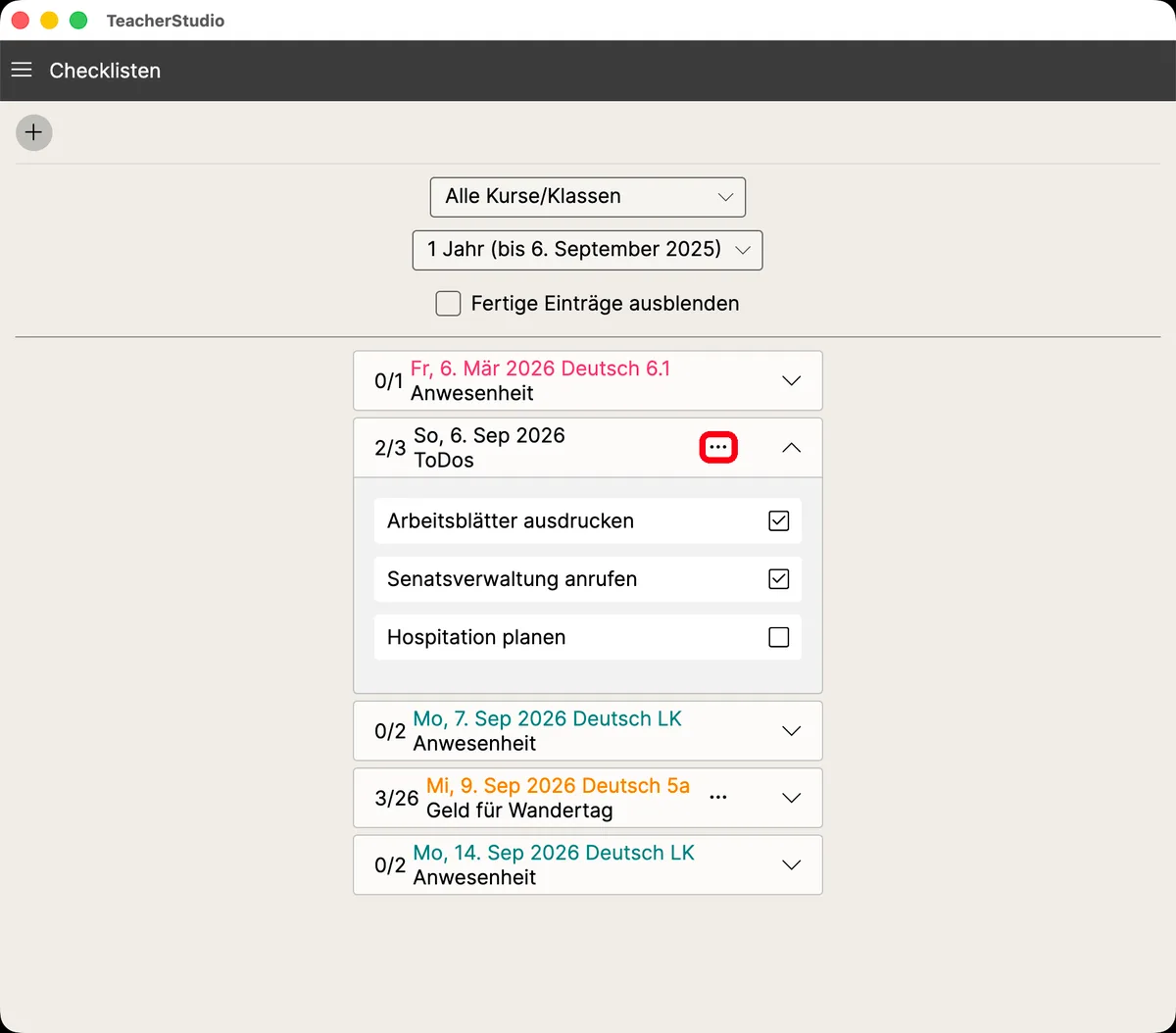
Bei Checklisten, die du selbst angelegt hast, erscheint in der Kopfzeile des Eintrags zusätzlich eine Schaltfläche „…“. Darüber kannst du die Liste bearbeiten oder löschen. Automatisch von TeacherStudio erstellte Checklisten (z.B. zu unentschuldigten Fehlzeiten) haben diese Schaltfläche nicht.
Hinweis: Je nach Endgerät (PC, Tablet, Smartphone) und Bildschirmorientierung (Hoch- oder Querformat) kann die Benutzeroberfläche etwas anders aussehen als auf den Screenshots.