Zeiträume - Neues Schuljahr/Neues Halbjahr
Einen (Halb-)jahreswechsel kann man in TeacherStudio je nach Anwendungsfall auf verschiedene Arten vornehmen.
Wird Kurs/Klasse weitergeführt, die alten Daten sind aber nicht mehr von Belang bzw. müssen aufgrund des Datenschutzes gelöscht werden?
Erstelle einen neuen Kurs und importiere dabei Schülerinnen und Notenkategorien des alten Kurses, wie hier beschrieben. Damit werden keine Noten oder Eintragungen zur Anwesenheit übernommen sondern nur die Schülerinnen und Notenkategorien selbst. Danach kannst du den alten Kurs löschen.
Werden die alten Daten ggf. noch benötigt, Kurs/Klasse aber nicht fortgesetzt?
Archiviere die alten Kurse. So werden sie nicht mehr angezeigt, stehen aber bei Bedarf jederzeit zur Verfügung.
Aus Performancegründen kann es besonders auf älteren Geräten oder Smartphones sinnvoll sein, die Daten extern zu sichern und die nicht immer benötigten Kurse zu löschen. Die Daten können auch per Excel zur Sicherung außerhalb von TeacherStudio aufbereitet werden.
Sollen die Noten mehrerer Zeiträume wie z.B. Halbjahre in einer Endnote automatisch verrechnet werden?
Erweitere die Notenkategorien so, dass direkt unterhalb der Endnote eine Notenkategorie pro Zeitraum existiert, z.b. „1. Halbjahr“, „2. Halbjahr“ usw.
Wird derselbe Kurs/dieselbe Klasse im nächsten Zeitraum wieder unterrichtet, die Fehlzeitenzählung soll aber neu beginnen?
Setze Kurs/Klasse als neuen „Kurszeitraum“ fort, wie im Folgenden beschrieben:
Kurszeiträume
Jeder Kurs/jede Klasse in TeacherStudio kann in beliebig viele Zeiträume z.B. Halbjahre oder Vierteljahre unterteilt werden. Dabei bleiben alle Noten und Eintragungen erhalten. Die Informationen aus vergangenen Zeiträumen können jederzeit wieder eingesehen werden.
Kurszeitraum anlegen
Öffne den Kurs, für den ein neuer Kurszeitraum eröffnet werden soll.
Klicke hier in der App-Leiste auf „…“ -> „Kurs/Klasse fortsetzen“.

Bestätige den folgenden Hinweis mit „Fortsetzen“.

Dies hat folgende Auswirkungen:
- Es wird ein neuer Zeitraum eröffnet, der mit einem neuen Stundenplan gefüllt werden kann.
- Der vorherige Zeitraum bleibt erhalten, kann weiterhin bearbeitet und voll genutzt werden.
- Alle Schüler*innen werden in den neuen Zeitraum übernommen.
- Das Notenschema, d.h. der Baum der Notenkategorien, wird in den neuen Zeitraum übernommen.
- Alle Anwesenheits- und Verspätungzähler beginnen im neuen Zeitraum bei 0.
- Jeder Zeitraum berechnet für sich seine Noten anhand der konfigurierten Notenkategorien
Vergangenen Kurszeitraum anzeigen
Öffne den Kurs.
Klicke hier in der App-Leiste auf „…“ -> „Kurszeitraum wählen“.
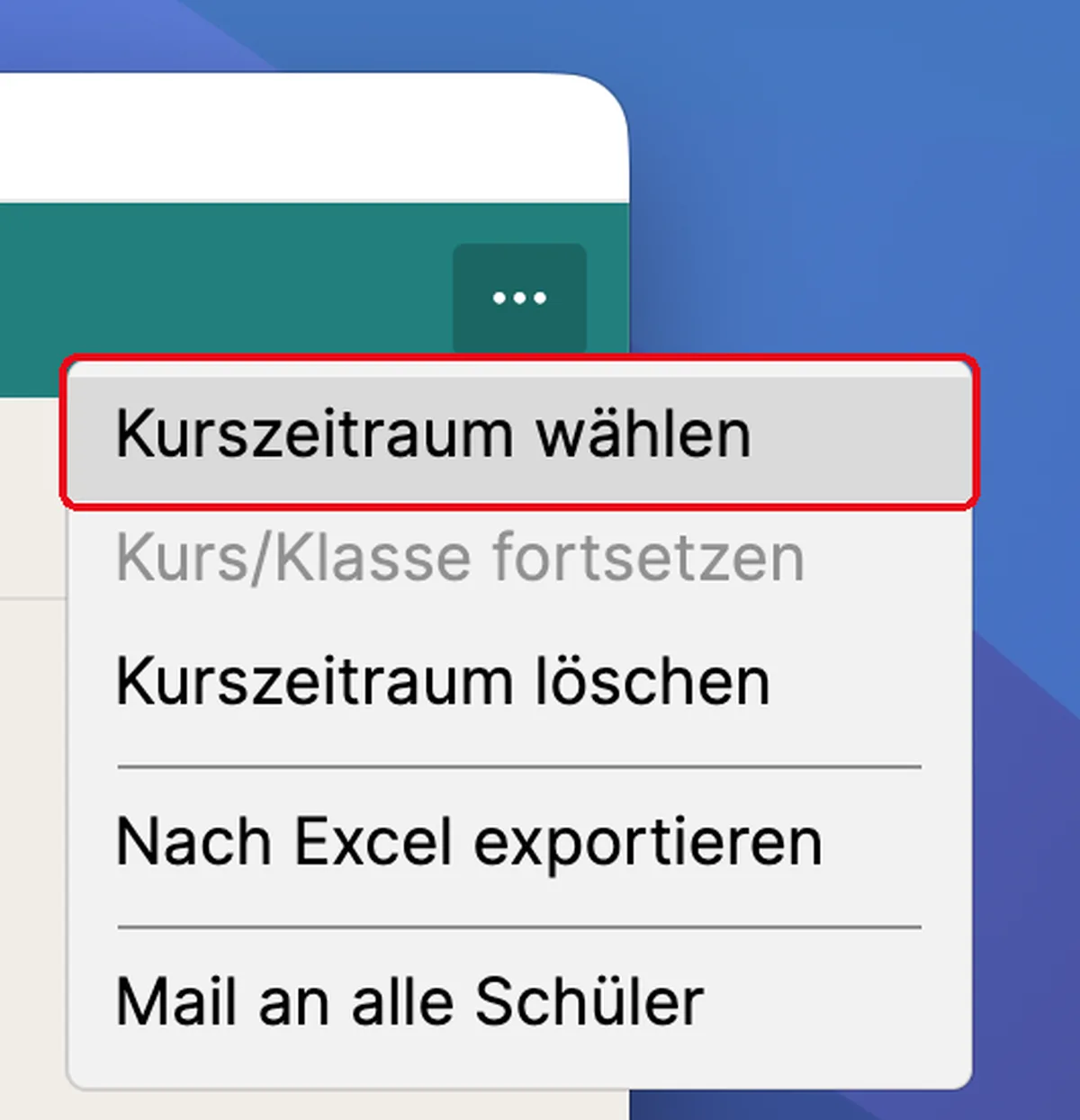
Wähle im sich öffnenden Dialog im Auswahlfeld „Zeitraum“ den gewünschten vergangenen Kurszeitraum aus.

Nun siehst du alle Daten des ausgewählten Kurszeitraumes.
Alternativ bringt dich ein Klick auf eine Unterrichtsstunde aus dem vergangenen Kurszeitraum in Kalender oder Agenda ebenfalls in die entsprechende Unterrichtsstunde des vergangenen Kurszeitraumes.
Kurszeitraum löschen
Der jeweils aktuellste Kurszeitraum kann gelöscht werden.
Öffne dazu einen Kurs mit mehreren Kurszeiträumen.
Klicke hier in der App-Leiste auf „…“ -> „Kurszeitraum löschen“.
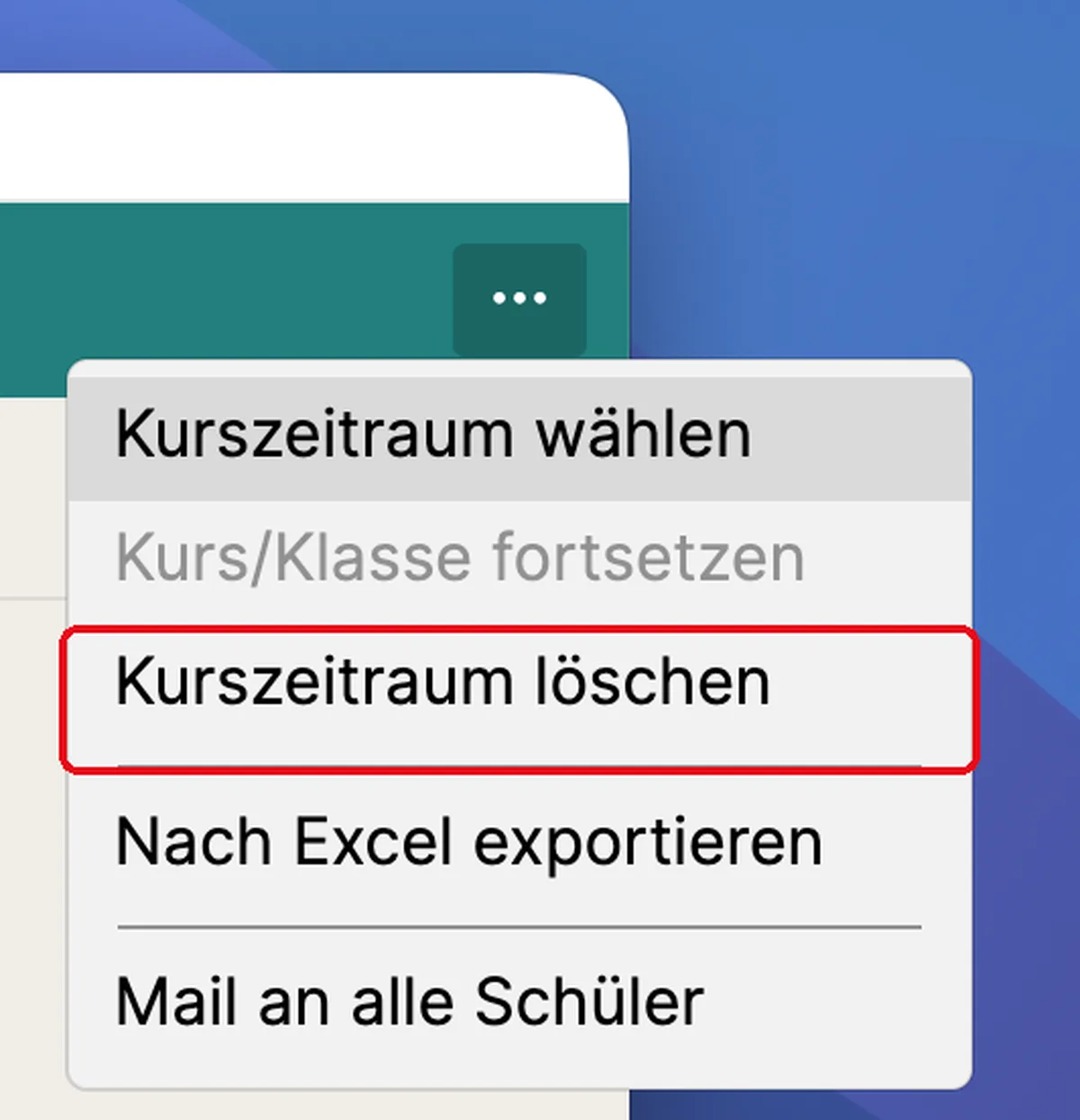
Nach einer Bestätigung im sich nun öffnenden Dialog wird der Kurszeitraum komplett gelöscht.
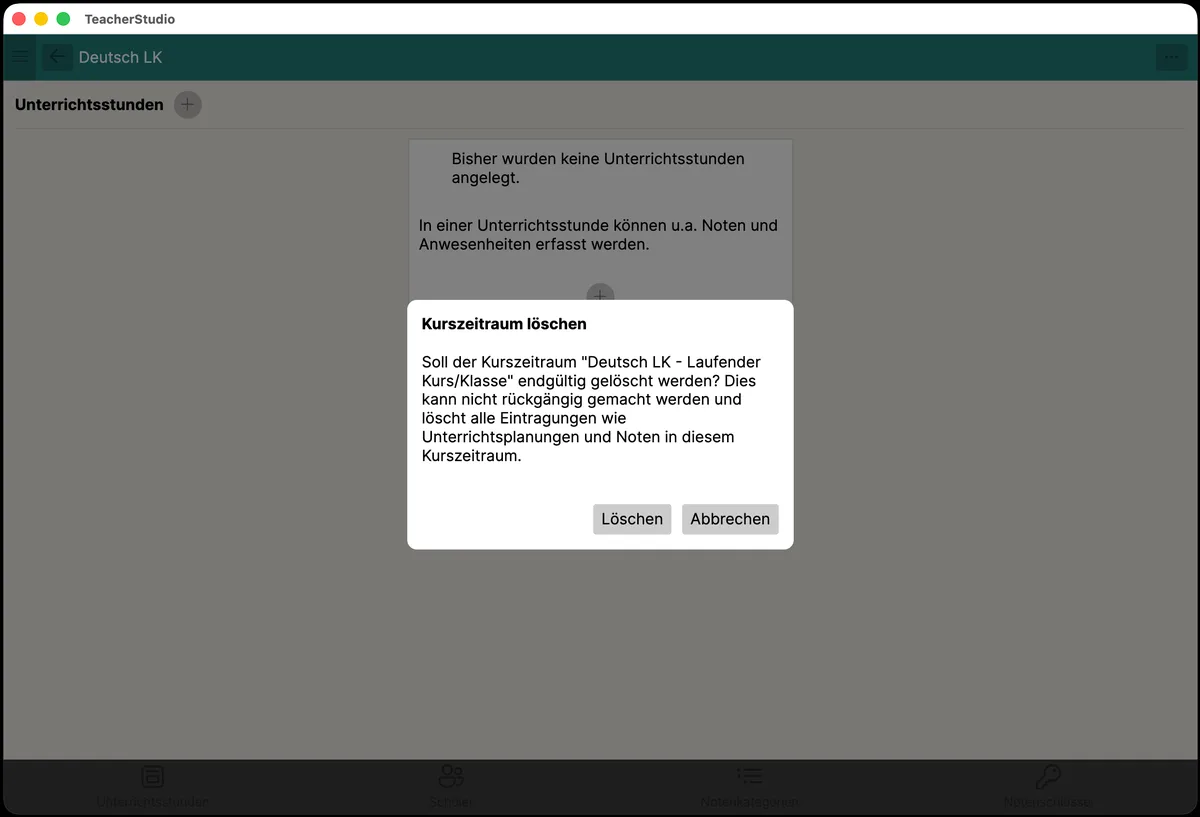
Hinweis: Je nach Endgerät (PC, Tablet, Smartphone) und Bildschirmorientierung (Hoch- oder Querformat) kann die Benutzeroberfläche etwas anders aussehen als auf den Screenshots.