Erweiterte Kursansicht
Erweiterte Kursansicht
Die erweiterte Kursansicht ist im TeacherStudio+ Abonnement (je nach Gerät ggf. nur im Querformat) verfügbar. Sie hat eine wesentlich höhere Informationsdichte als die klassische Kursansicht: Auf einen Blick siehst du alle Anwesenheitsinformationen und Noten eines ganzen Kurses und kannst die Noten direkt in der Tabelle anpassen. Pädagogisch überschriebene Noten werden farbig hervorgehoben – im Screenshot z. B. die rote „2“ bei Matilda Arnold in der Spalte „Hausarbeiten“.
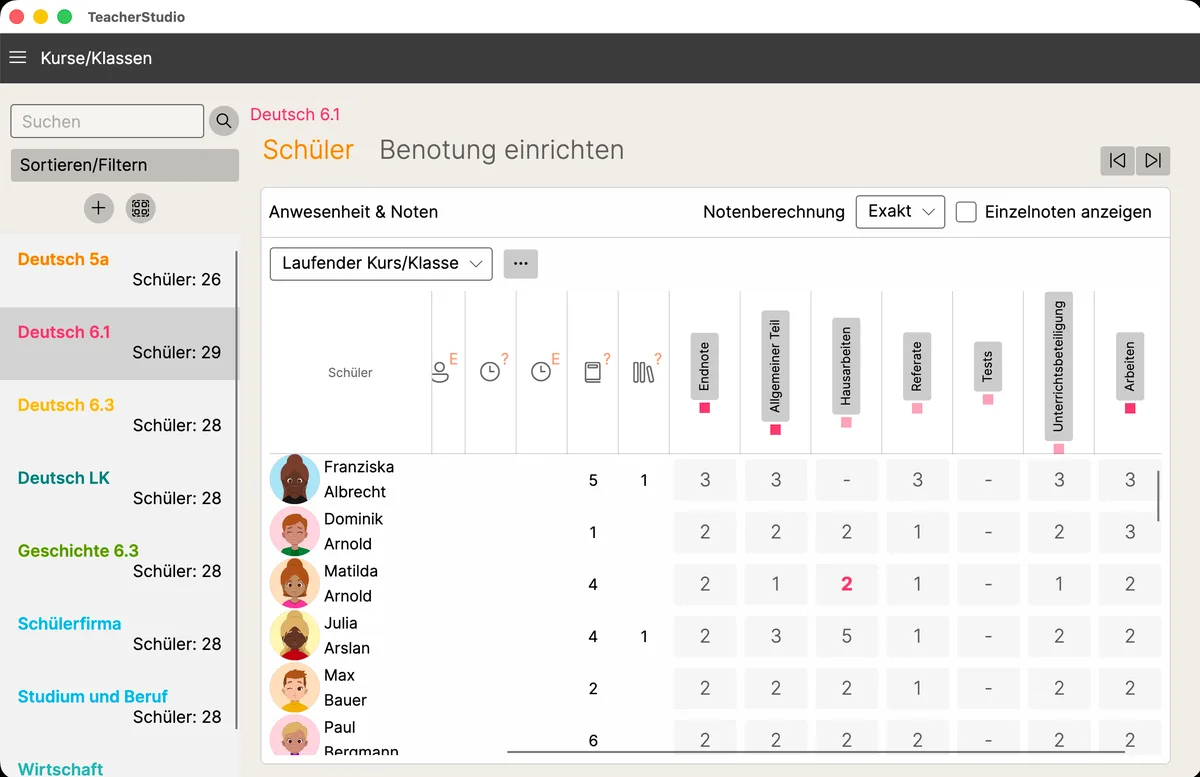
In der Liste links siehst du zunächst alle Kurse/Klassen. Über das Suchfeld findest du einen bestimmten Kurs schnell, und mit der Schaltfläche „Sortieren/Filtern“ passt du die Sortierung an oder blendest archivierte Kurse ein bzw. aus. Ein Rechtsklick auf einen Kurs öffnet außerdem ein Kontextmenü, über das du ihn direkt bearbeitest, archivierst oder löschst.

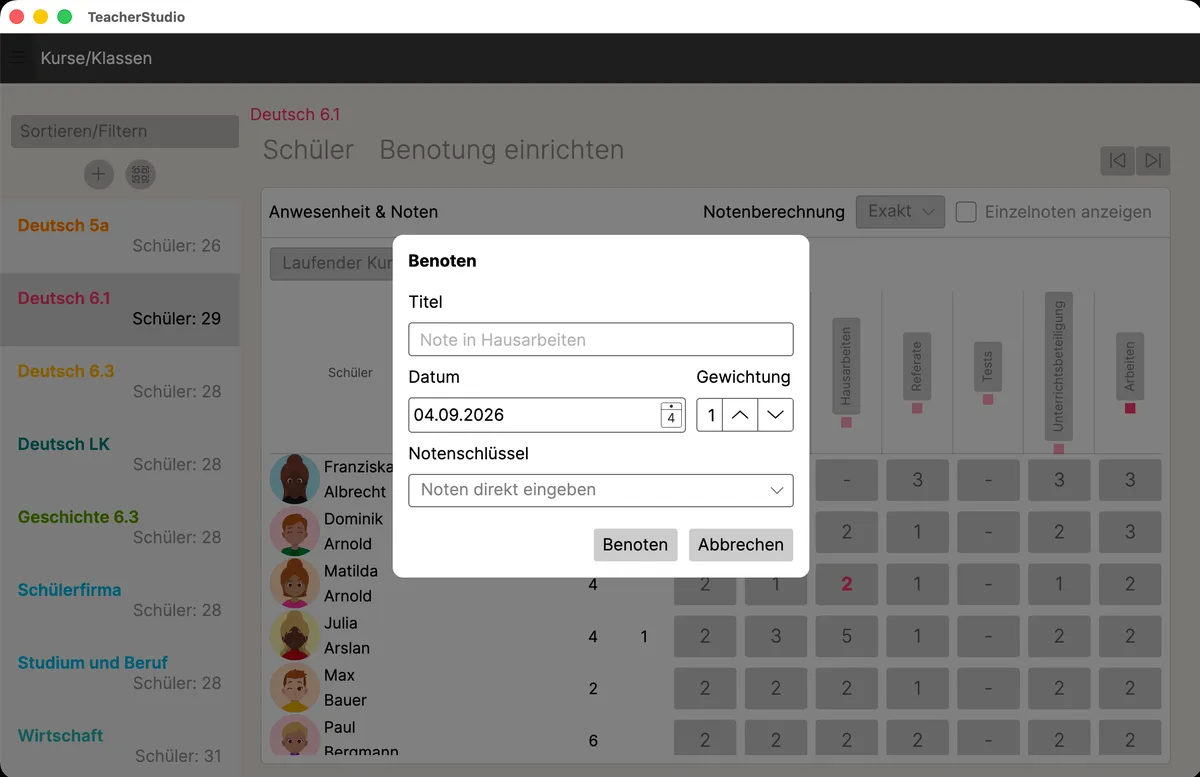
Für jede Notenkategorie – erkennbar an der senkrechten Beschriftung wie „Hausarbeiten“ oder „Referate“ – öffnet ein Klick ein Menü. Enthält die Kategorie noch keine einzelnen Noten, bietet es dir „Note anlegen“ und „Gewichtung ändern“ an.

Über „Note anlegen“ öffnest du den Dialog „Benoten“. Hier vergibst du einen Titel, wählst ein Datum und die Gewichtung und kannst bei Bedarf einen abweichenden Notenschlüssel auswählen. Eine so angelegte Note ist nicht an eine bestimmte Unterrichtsstunde gebunden.
Enthält eine Kategorie bereits einzelne Noten – im Beispiel die drei Noten unter „Hausarbeiten“ –, bietet dir das Menü stattdessen „Gewichtung ändern“, „Löschen“ und „Alle Schüler benoten“ an.
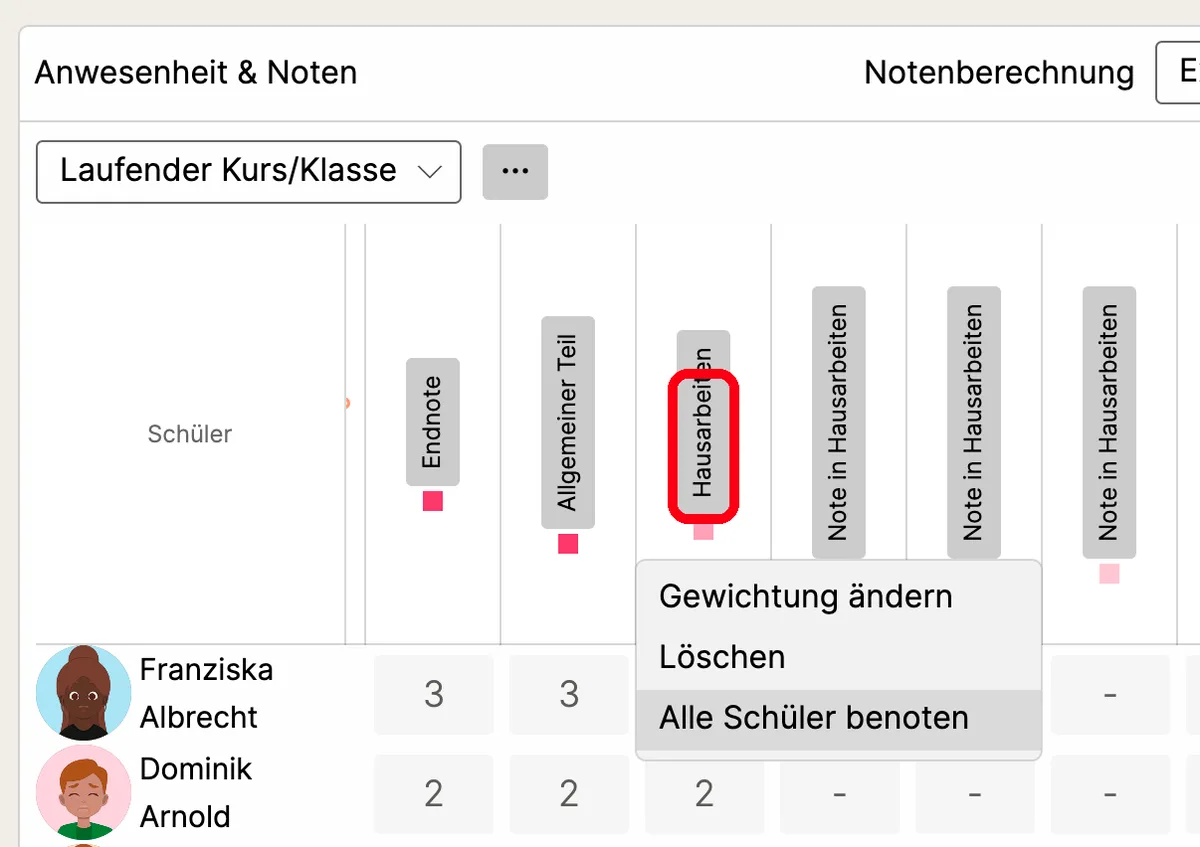
„Alle Schüler benoten“ führt dich nacheinander durch den Kurs: Für jede*n Schüler*in vergibst du im Dialog eine Note per Schaltfläche (1 bis 6 oder „-“) und kannst optional eine Bemerkung hinterlegen – so mit einem Kommentar versehene Noten erkennst du in der Tabelle an der Umrandung. Über die Pfeile blätterst du zur vorherigen bzw. nächsten Person weiter, der Papierkorb löscht die Note der gerade angezeigten Person wieder.

Über die Checkbox „Einzelnoten anzeigen“ blendest du zusätzlich zu den zusammengefassten Kategorien auch jede einzelne Note als eigene Spalte ein.
Die Notenkategorien und den Notenschlüssel richtest du über den Reiter „Benotung einrichten“ oben im Kursbereich ein. Die Benotung lässt sich hier wesentlich einfacher und übersichtlicher konfigurieren als bisher – ausführlich beschrieben im Artikel Benotung einrichten.

Die passende Ansicht für einzelne Schüler*innen findest du in der Erweiterten Schüleransicht.
Hinweis: Je nach Endgerät (PC, Tablet, Smartphone) und Bildschirmorientierung (Hoch- oder Querformat) kann die Benutzeroberfläche etwas anders aussehen als auf den Screenshots.