Anwesenheit erfassen
Fehlzeiten, Verspätungen, Hausaufgaben, Material: Mit TeacherStudio kannst du diese übersichtlich erfassen und verwalten.
Gehe so vor, um Anwesenheiten zu erfassen:
Wähle den Kurs und die betreffende Unterrichtsstunde aus und tippe unten auf die Registerkarte „Anwesenheit“. Es wird die Kurs- bzw. Klassenliste angezeigt. Neben jedem Namen stehen vier Symbole zur Verfügung, über die sich mehrere Dinge erfassen lassen.

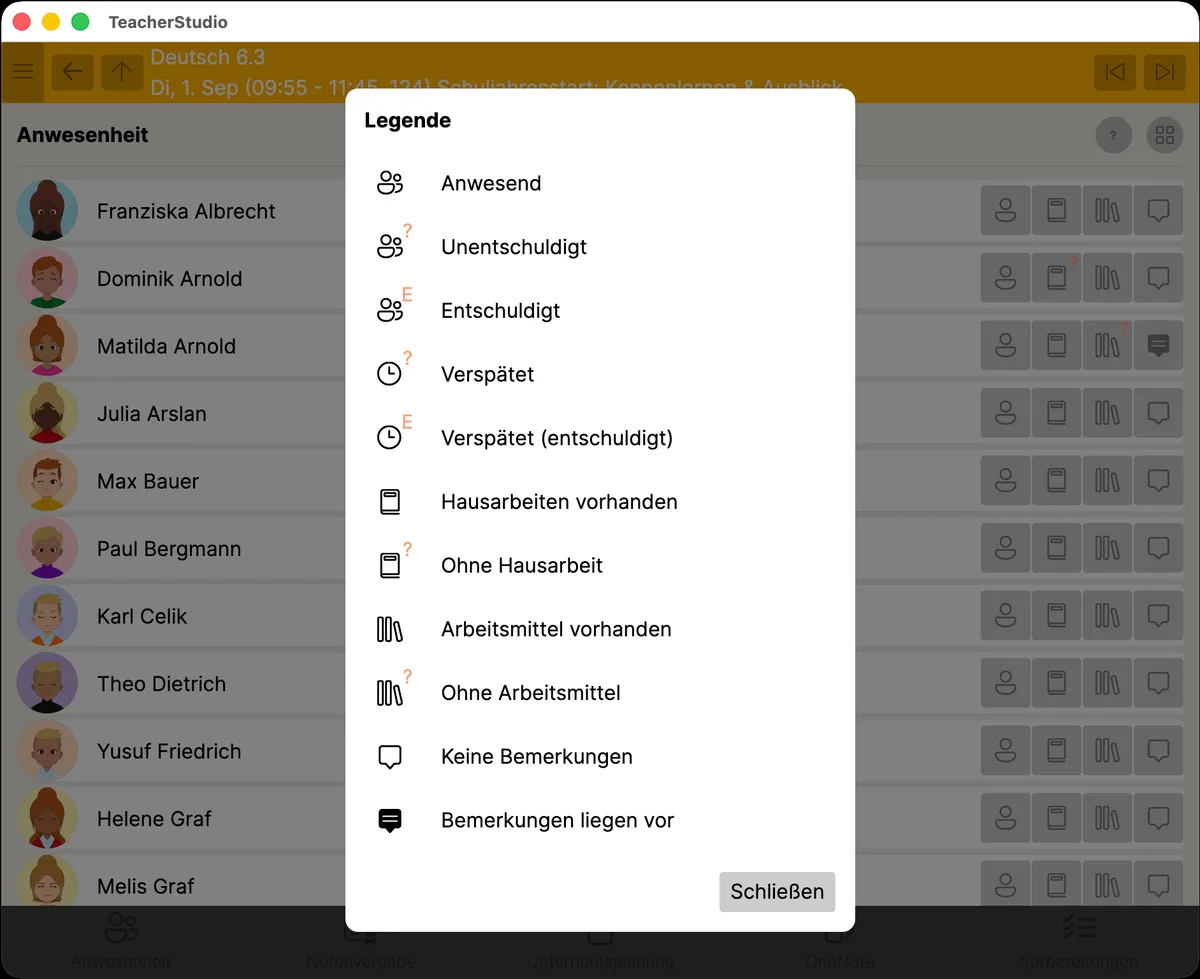
Über das Fragezeichen-Symbol oben rechts kannst du dir jederzeit eine Legende mit der Bedeutung aller Symbole anzeigen lassen.
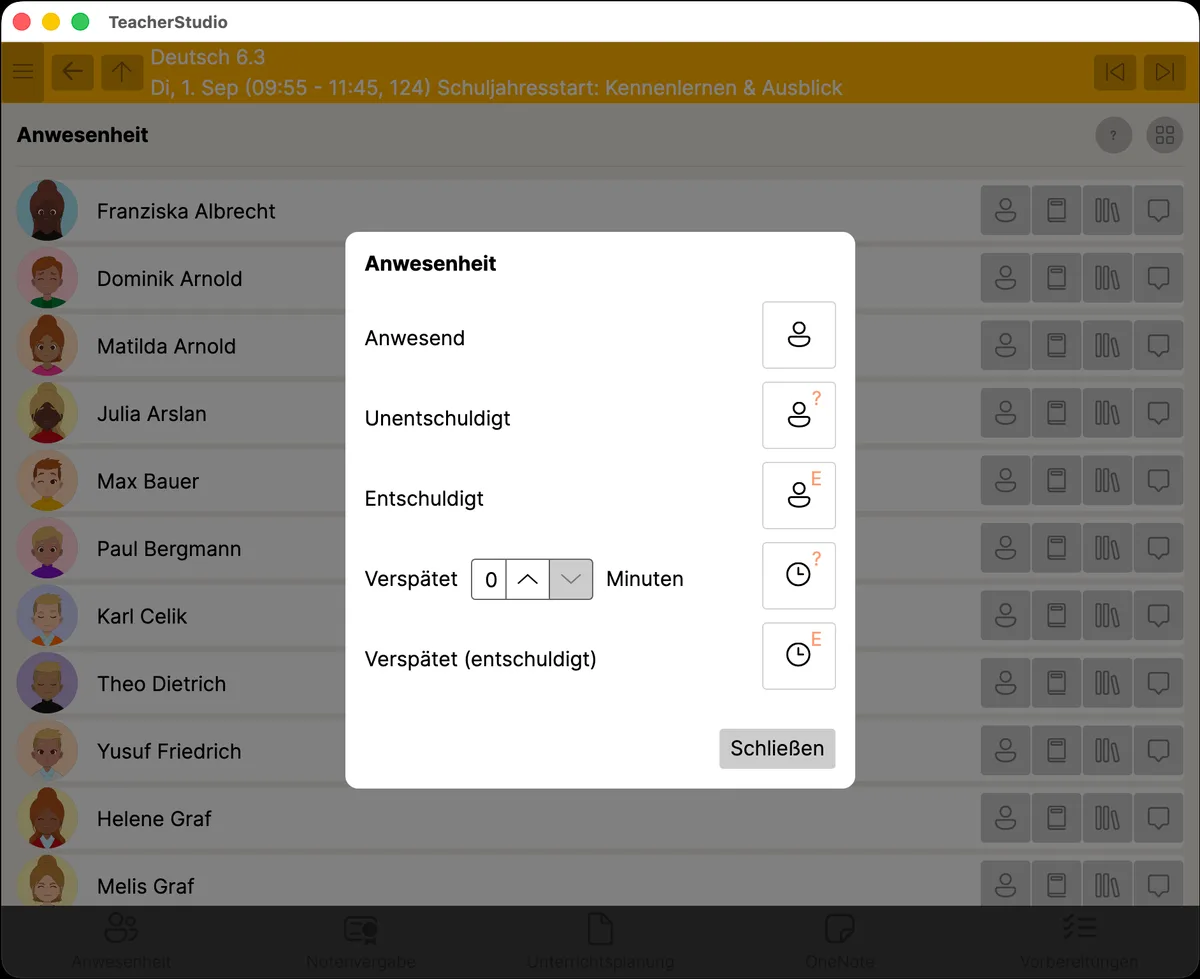
1. Klicke auf das Anwesenheits-Symbol (Personen-Icon). Es öffnet sich ein Dialog, in dem du zwischen Anwesend, Unentschuldigt, Entschuldigt, Verspätet (mit Minutenangabe über ein Zahlenfeld) und Verspätet (entschuldigt) wählen kannst. Diese Angaben werden in der Schüleransicht unter „Bemerkungen“ zusammengefasst. Außerdem erinnert dich die Checklisten-Funktion bei fehlenden bzw. verspäteten Schüler*innen an ausstehende Entschuldigungen.
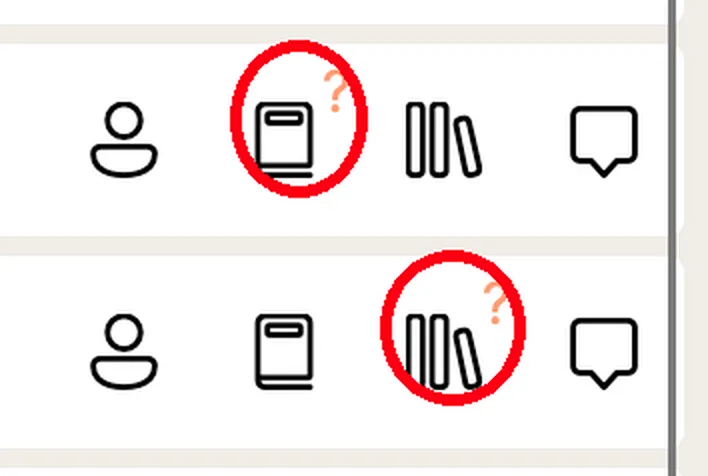
2. Über die beiden mittleren Symbole kannst du vergessene Hausaufgaben und fehlendes Arbeitsmaterial für die ausgewählte Stunde erfassen: Ein Klick markiert das jeweilige Symbol orange mit einem Fragezeichen. Diese Angaben werden in der Schüleransicht ebenfalls unter „Bemerkungen“ zusammengefasst.
3. Klicke auf das Symbol mit der Sprechblase, wenn du für die ausgewählte Unterrichtsstunde eine Bemerkung zu einer Person hinzufügen möchtest. Es öffnet sich der Dialog „Bemerkung“, in dem du deinen Text einträgst und mit „Fertig“ speicherst. Diese Angaben werden in der Schüleransicht ebenfalls unter „Bemerkungen“ zusammengefasst.

Sitzplan statt Liste
Über das Raster-Symbol oben rechts (neben dem Fragezeichen) wechselst du von der Listenansicht in die Kachelansicht mit Sitzplan. Dort lassen sich Anwesenheit, Hausarbeiten, Arbeitsmittel und Bemerkungen ebenso erfassen wie in der Liste – zusätzlich siehst du auf einen Blick, wer wo im Raum sitzt. Wie du einen Sitzplan anlegst und verwendest, erfährst du im Artikel Sitzplan: erstellen und verwenden.
Wiederverwendbare Bemerkungen
Bemerkungen, die du häufiger brauchst, musst du nicht jedes Mal neu eintippen. Richte sie einmalig in den Einstellungen ein und weise sie danach in der Anwesenheit mit wenigen Klicks zu.
1. Öffne in den Einstellungen die Registerkarte „Bemerkungen“ und klicke auf das Plus-Symbol, um eine neue wiederverwendbare Bemerkung anzulegen. Vergib einen Titel (z.B. „Sportzeug vergessen“) und wähle über das Dropdown-Menü ein passendes Symbol aus.
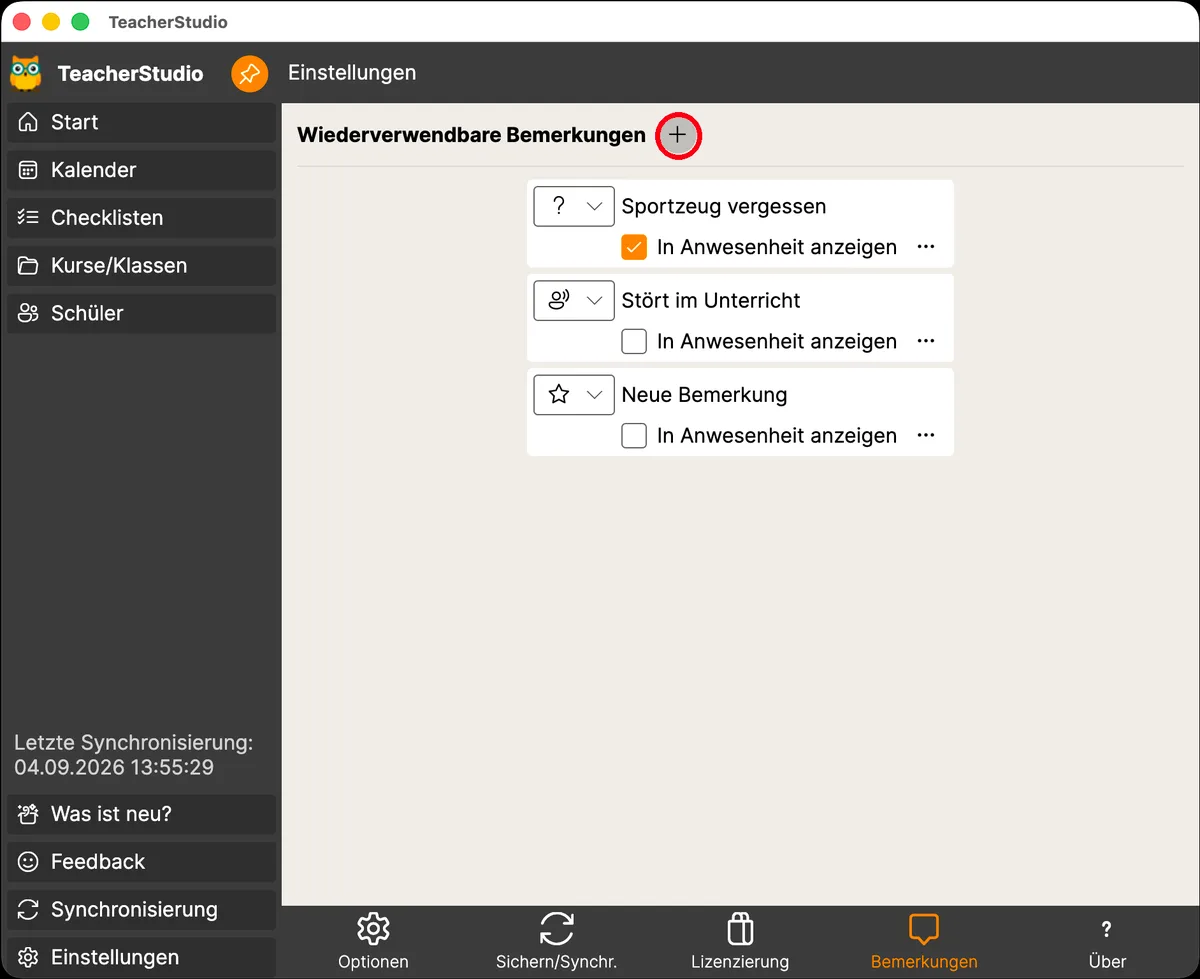
2. Aktivierst du dabei die Option „In Anwesenheit anzeigen“, erscheint für diese Bemerkung ein eigenes Symbol links neben den Standard-Symbolen in der Anwesenheitsliste. Ein Klick darauf markiert das Symbol ausgefüllt und weist die Bemerkung der jeweiligen Person für diese Unterrichtsstunde zu – praktisch für Beobachtungen, die du oft brauchst, z.B. ob jemand im Unterricht stört.
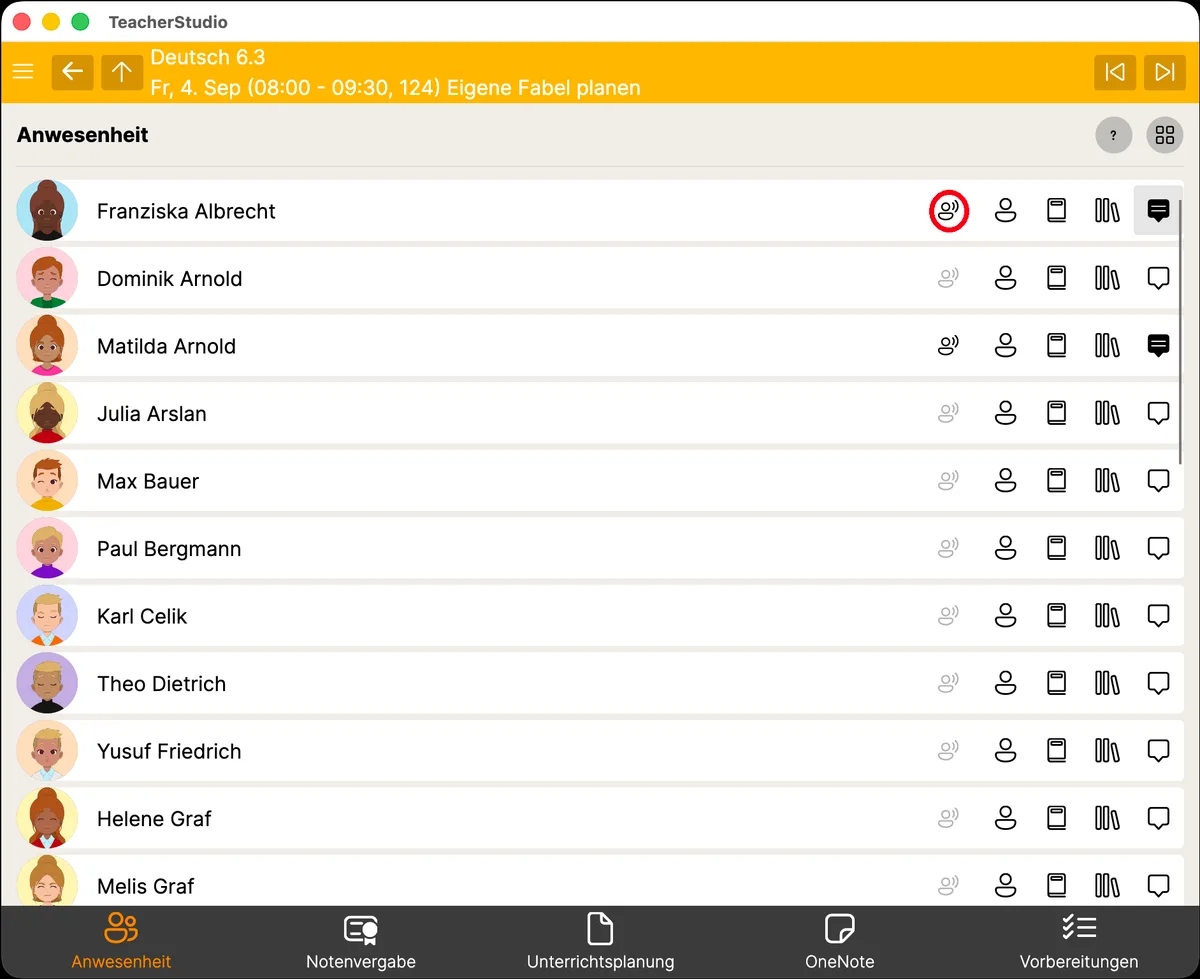
3. Unabhängig von „In Anwesenheit anzeigen“ stehen dir alle angelegten wiederverwendbaren Bemerkungen außerdem im Dialog „Bemerkung“ zur Verfügung: Öffne ihn über das Sprechblasen-Symbol und hake dort eine oder mehrere passende Bemerkungen an, zusätzlich zu einem eigenen Text.

Hinweis: Je nach Endgerät (PC, Tablet, Smartphone) und Bildschirmorientierung (Hoch- oder Querformat) kann die Benutzeroberfläche etwas anders aussehen als auf den Screenshots.