Noten vergeben
TeacherStudio ermöglicht ein einfaches Benoten von Schülerleistungen in allen von dir angegebenen Teilbereichen.
Gehe so vor, um Noten zu vergeben:
- Wähle den Kurs bzw. die Klasse und eine Unterrichtsstunde aus.
- Tippe in der unteren Tab-Leiste auf „Notenvergabe“.
- Wurde in dieser Unterrichtsstunde noch keine Note eingetragen, tippe auf „Note anlegen“ bzw. das „+“-Symbol.


Es öffnet sich der Dialog „Benoten“. Gib bei Bedarf einen genauen Titel für die Note ein (z.B. Buchvorstellung, Diktat) und lege die Kategorie sowie die Gewichtung fest, mit der die Note in die Notenberechnung einfließt. Über „Notenschlüssel“ kannst du statt einer direkten Note auch einen Notenschlüssel auswählen. In der Grundeinstellung werden alle anwesenden Schüler*innen für die Bewertung angezeigt.
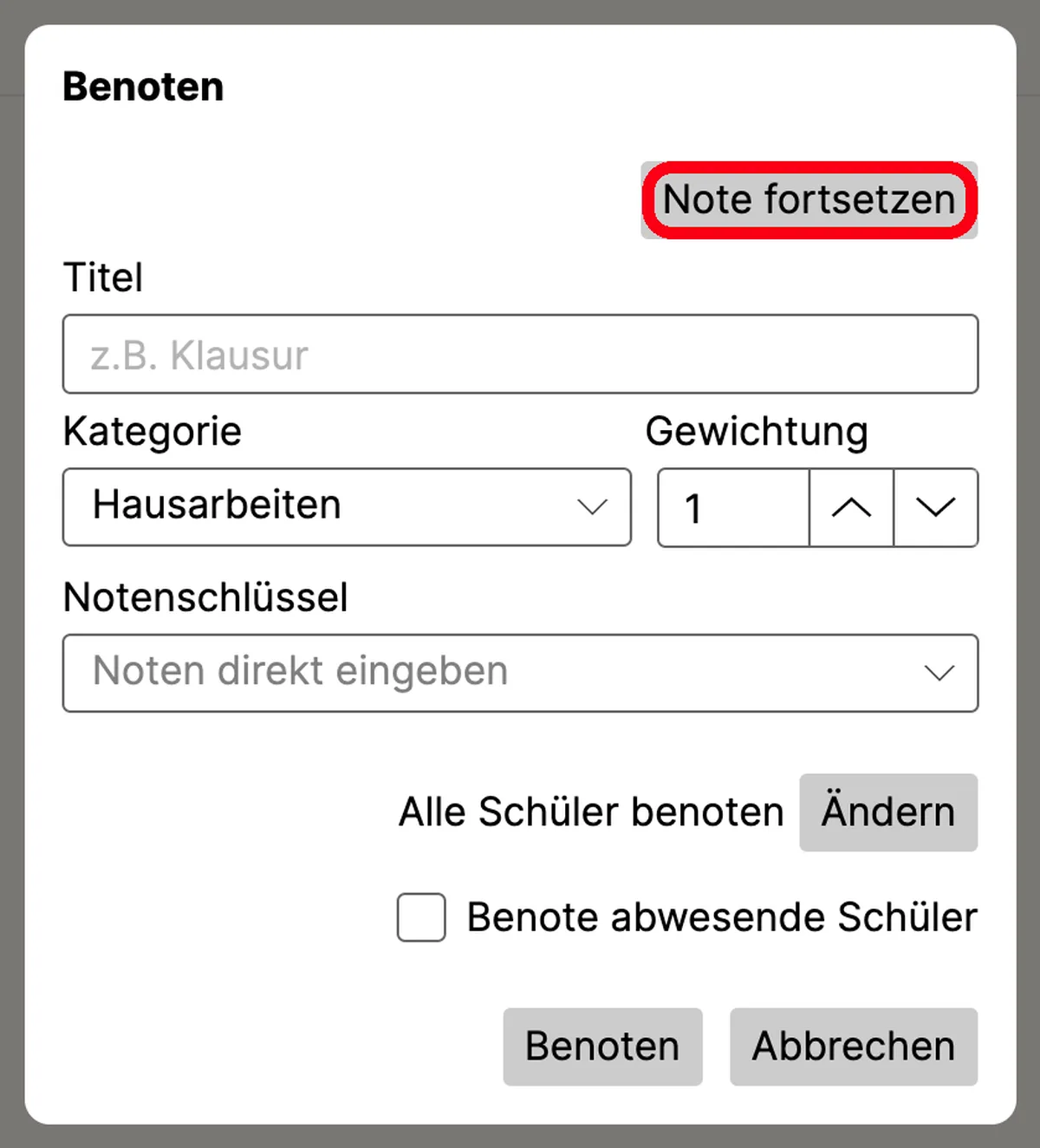
Über „Note fortsetzen“ lässt sich eine über mehrere Unterrichtsstunden begonnene Benotung fortsetzen.
Nach dem Antippen von „Benoten“ erscheint die Notenvergabe-Liste mit allen einbezogenen Schüler*innen sowie dem Notenspiegel (Durchschnitt und Notenverteilung) am oberen Rand.
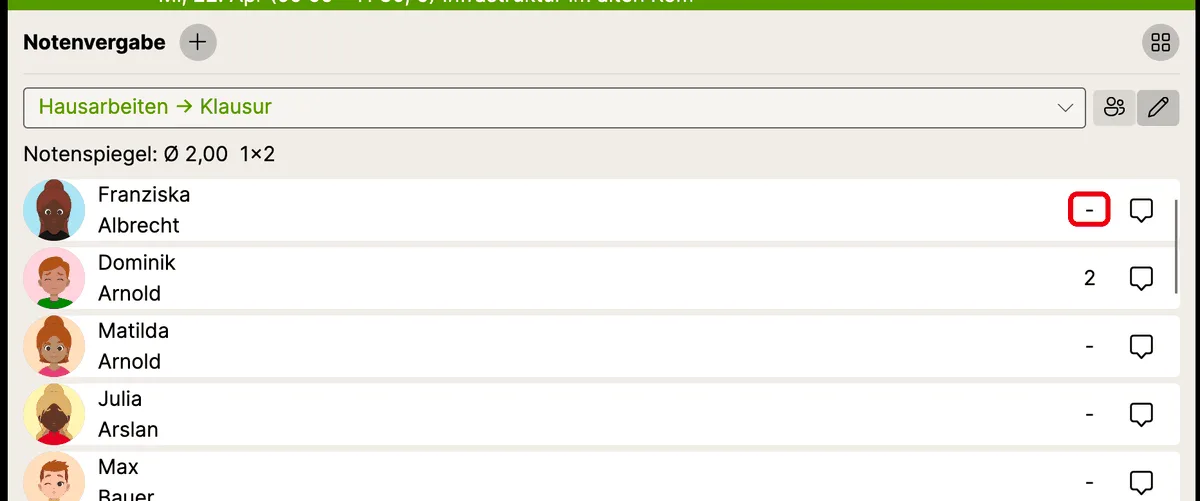
Tippe bei einer Person auf das Notenfeld (Strich, sofern noch keine Note eingetragen wurde). Es öffnet sich ein Popup, in dem du die Note auswählen kannst. In einem Textfeld kann zusätzlich eine Bemerkung zur Benotung eingetragen werden. Über das Papierkorb-Symbol lässt sich die Note für diese*n Schüler*in wieder löschen.

Auswahl von Schüler*innen für einen Benotungsvorgang
Du kannst die Grundeinstellung, dass alle anwesenden Schüler*innen eine Note erhalten, bereits im Dialog „Benoten“ anpassen.
Möchtest du fehlenden Schüler*innen trotzdem Noten zuweisen, setze einen Haken bei „Benote abwesende Schüler“.
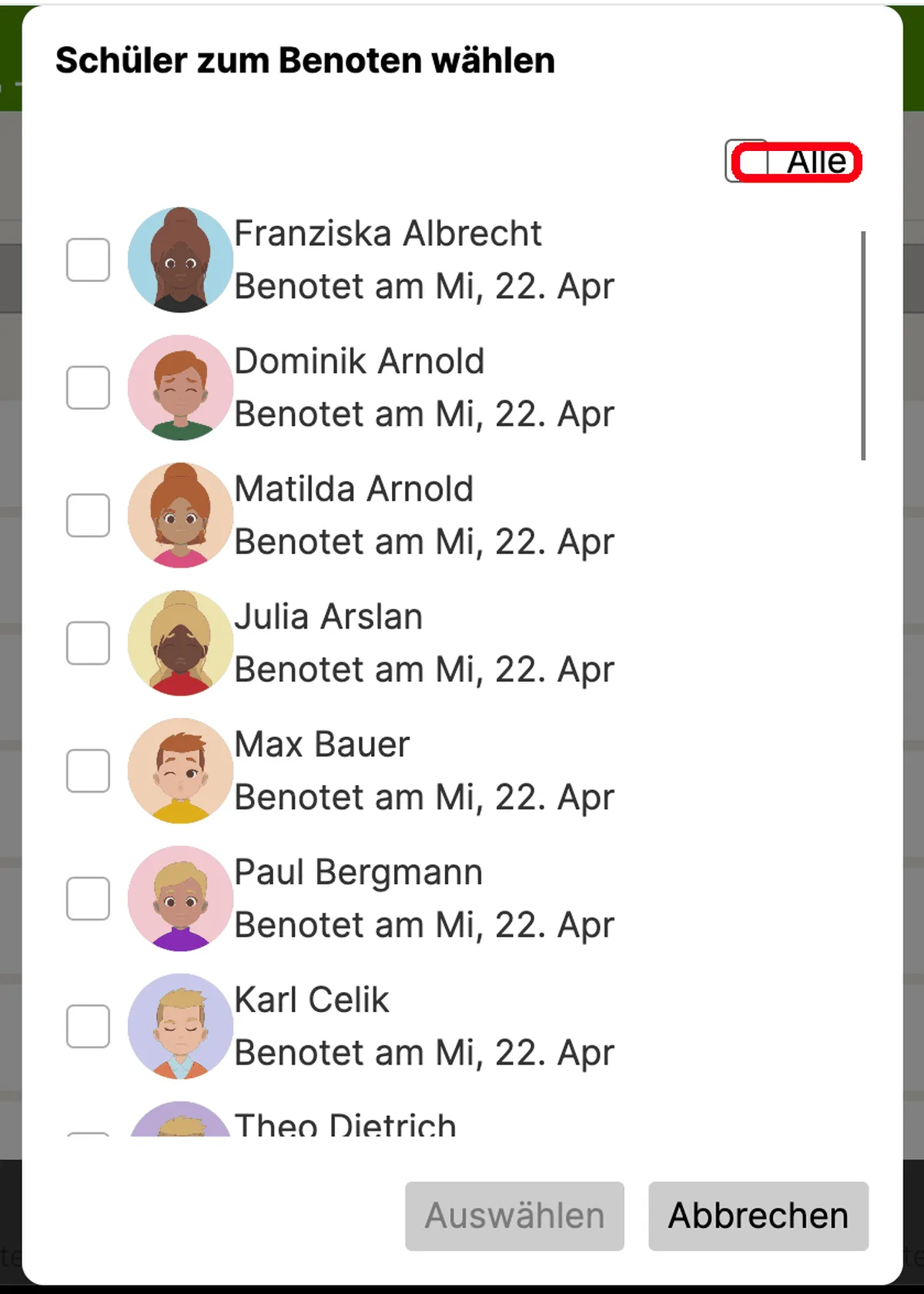
Möchtest du nur bestimmte Schüler*innen benoten, tippe bei „Alle Schüler benoten“ auf „Ändern“. Es öffnet sich der Dialog „Schüler zum Benoten wählen“. Hake die Schüler*innen an, die in die Benotung einbezogen werden sollen, oder wähle über „Alle“ die komplette Liste aus.
Nachträglich weitere Schüler*innen zu einer bereits angelegten Note hinzufügen kannst du über die Schaltfläche mit dem Stift-Symbol neben der Kategorieauswahl in der Notenvergabe-Liste. Sie öffnet ein Menü mit den Einträgen „Weitere Schüler…“ (öffnet erneut den Dialog „Schüler zum Benoten wählen“), „Bearbeiten“ (Titel und Kategorie der Note anpassen), „Gewichtung ändern“ sowie „Löschen“ (die gesamte Note verwerfen).

Schnellbenotung
Wenn du alle Schüler*innen nacheinander benoten möchtest, bietet sich die Schaltfläche mit dem Personen-Symbol neben der Kategorieauswahl an. Es öffnet sich das Notenpopup für die erste Person der Kurs- bzw. Klassenliste. Vergib die Note und wechsle über die Pfeil-Schaltflächen zur nächsten Person, ohne das Popup schließen zu müssen. So kannst du zügig der Reihe nach alle Schüler*innen benoten.


Hinweis: Je nach Endgerät (PC, Tablet, Smartphone) und Bildschirmorientierung (Hoch- oder Querformat) kann die Benutzeroberfläche etwas anders aussehen als auf den Screenshots.