Einen Kurs anlegen
Mit TeacherStudio kannst du schnell und einfach neue Kurse anlegen.
Gehe so vor, um einen neuen Kurs anzulegen:
Klicke auf der Startseite bei „Kurse/Klassen“ die Schaltfläche + an.
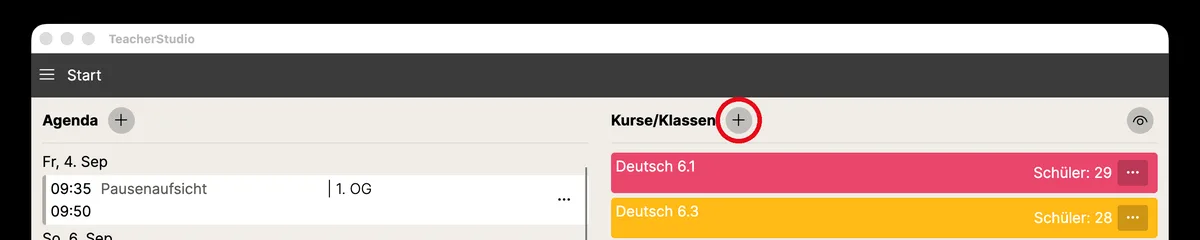
Es öffnet sich der Dialog „Kurs/Klasse hinzufügen“. Gib hier die Daten für deinen Kurs an.
- Trage die Kurs- bzw. Klassenbezeichnung ein.
- Wähle eine Farbe für deinen Kurs aus, um ihn leichter von anderen Kursen/ Klassen unterscheiden zu können.
- Wähle das Notenschema aus. Anhand dieser Auswahl werden die Noten berechnet.

Über die Schaltfläche „Aus Kurs/Klasse importieren“ kannst du Daten aus einem bereits bestehenden Kurs/ einer bereits bestehenden Klasse übernehmen:
- Wähle den Kurs/ die Klasse aus, dessen bzw. deren Daten übernommen werden sollen.
- Lege fest, was importiert werden soll:
- Schüler: Übernimmt die komplette Schülerliste des ausgewählten Kurses/ der ausgewählten Klasse. Alternativ kannst du Schüler*innen auch einzeln anlegen.
- Notenkategorien: Übernimmt die Notenkategorien des ausgewählten Kurses/ der ausgewählten Klasse einschließlich ihrer Gewichtungen.
Beispiel: Du unterrichtest die Klasse 2b in Deutsch und Mathematik. Für Mathematik hast du bereits einen Kurs für diese Klasse angelegt und alle Schüler*innen eingetragen. Diese Schülerliste kann nun für Deutsch einfach übernommen werden.
Möchtest du nichts übernehmen, klicke auf „Nicht importieren“.
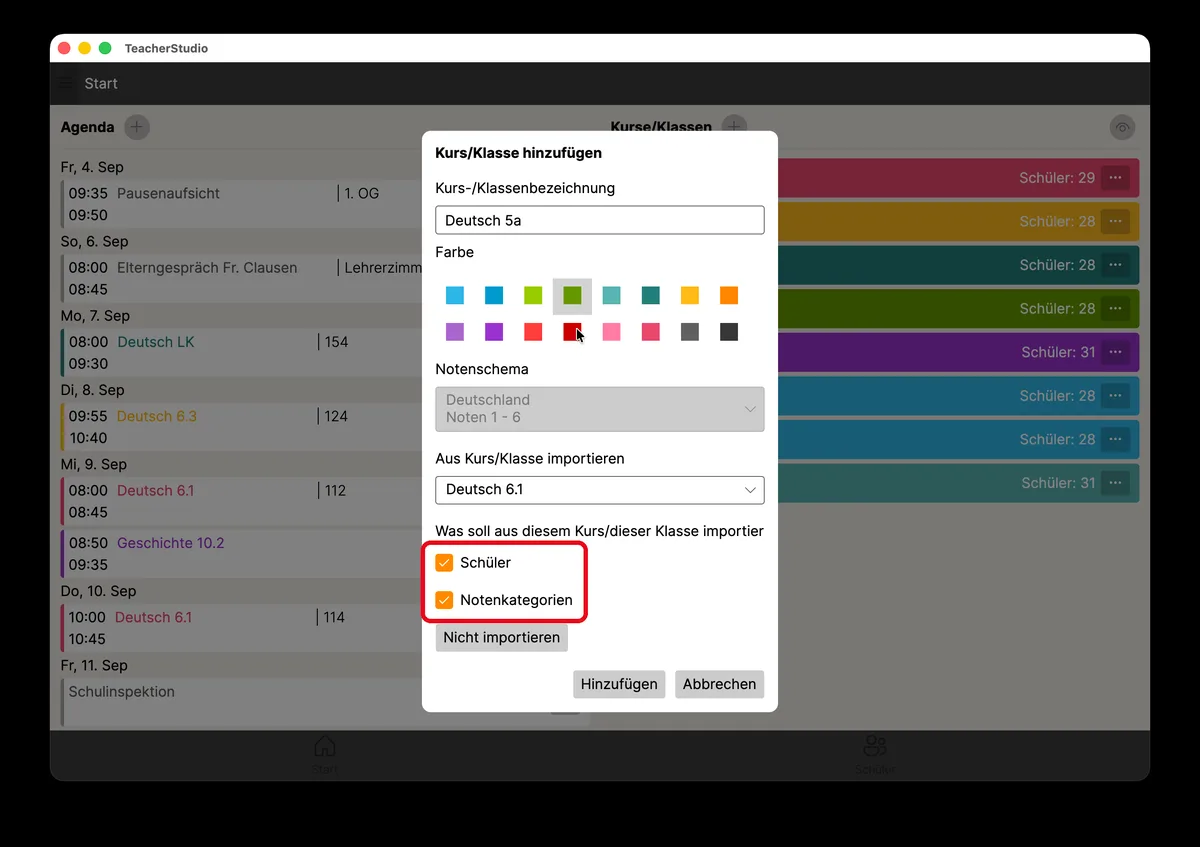
Bestätige deine Eingaben mit „Hinzufügen“. Der Kurs erscheint nun auf der Startseite von TeacherStudio und kann dort jederzeit geöffnet werden.
Hinweis: Je nach Endgerät (PC, Tablet, Smartphone) und Bildschirmorientierung (Hoch- oder Querformat) kann die Benutzeroberfläche etwas anders aussehen als auf den Screenshots.