Eintragungen nach Excel exportieren: Kurshefte und tabellarische Notenübersichten erstellen
Mit TeacherStudio kannst du alle Eintragungen oder von dir ausgewählte Daten eines Kurses nach Excel exportieren. Die dadurch erstellten Übersichten können zu Dokumentationszwecken innerhalb der Schule genutzt werden. Zum Beispiel lässt sich mit dieser Funktion ein Kursheft zum Ende des Schuljahres mit allen Unterrichtsstunden, Anwesenheiten und Noten erstellen, das dann ausgedruckt und in der Schule archiviert werden kann.
Kurshefte erstellen
Um Eintragungen eines Kurses zu exportieren, gehst du so vor:
- Öffne den gewünschten Kurs (nicht die einzelne Unterrichtsstunde) über die Startseite.
- Klicke oben in der Kursleiste auf die Schaltfläche „…“ und wähle „Nach Excel exportieren“ aus.

Im Dialog wählst du aus, welche Daten exportiert werden sollen:
- Kursbuch
- Anwesenheiten
- Unterrichtsplanung
- Klassenliste mit Kontaktinformationen
- Schüler einzeln (1 Schüler pro Seite)
- Notenübersicht
- Notenübersicht mit Kategorien

Bestätige den Export durch das Anklicken der Schaltfläche „Exportieren“. Excel öffnet sich nun automatisch und zeigt die gerade erzeugte Datei an. Lege einen eigenen Dateinamen fest oder übernimm den vorgeschlagenen Eintrag.
Möchtest du die exportierten Daten auf Papier archivieren, kannst du die Excel-Datei anschließend ganz normal über die Druckfunktion von Excel ausdrucken.
Tabellarische Notenübersicht
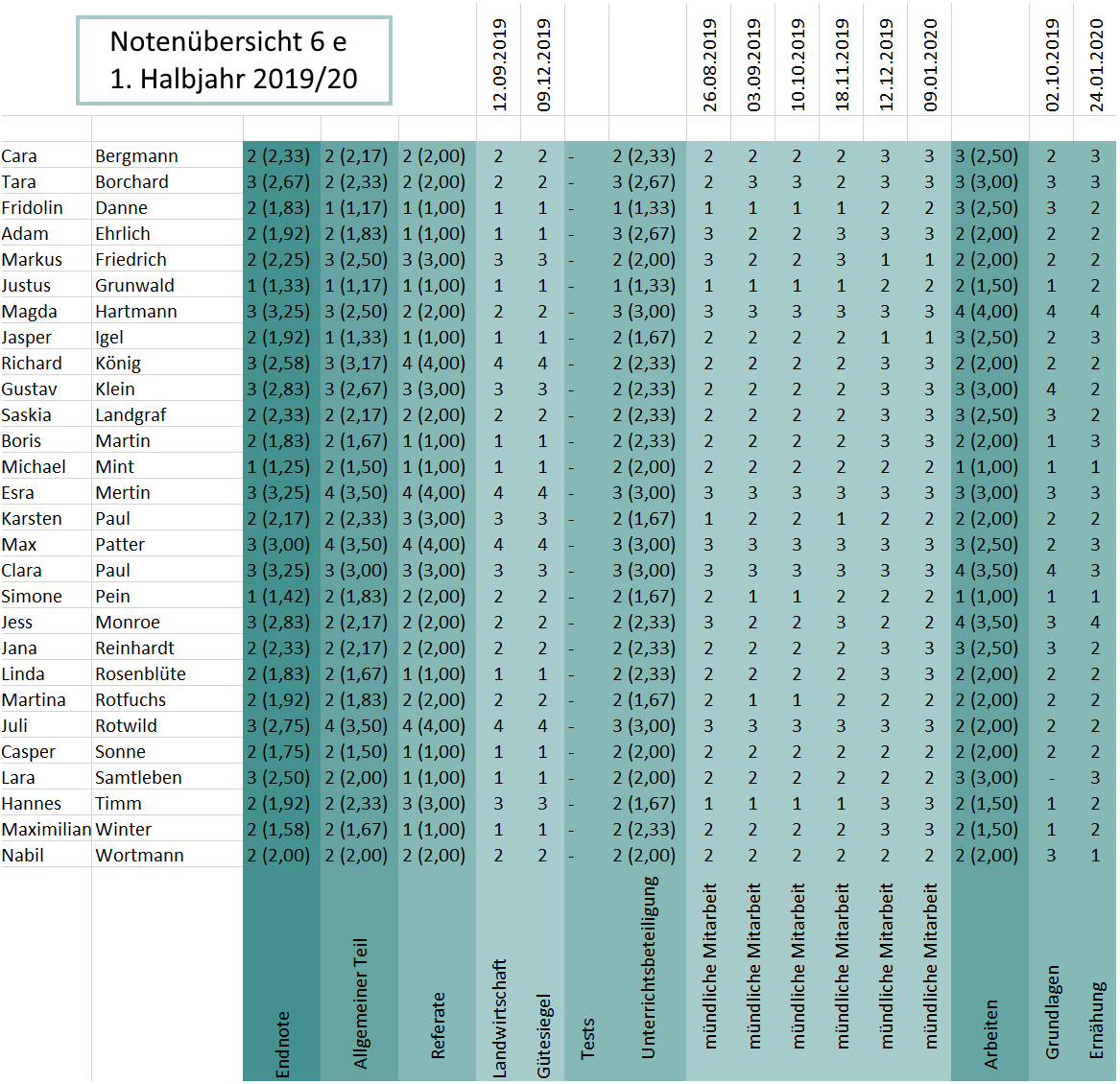
Durch den Excel-Export lassen sich schnell tabellarische Notenübersichten deiner Kurse und Klassen erstellen.
Hake dafür den Bereich „Notenübersicht mit Kategorien“ an – die Notenkategorien werden dann als eigene Spalten mit ausgegeben. Zusätzlich kannst du den Unterpunkt „Berechnete Noten darstellen“ auswählen, wenn der exakte Notenwert vor der Rundung in Klammern angezeigt werden soll. Möchtest du eine farblich gestaltete Übersicht, hake den Unterpunkt „Notenkategorien farblich hervorheben“ an.
Hinweis: Je nach Endgerät (PC, Tablet, Smartphone) und Bildschirmorientierung (Hoch- oder Querformat) kann die Benutzeroberfläche etwas anders aussehen als auf den Screenshots.