Zufällige Schüler auswählen und Gruppen bilden
Wer beantwortet die nächste Frage? Wer arbeitet mit wem zusammen? TeacherStudio nimmt dir diese Entscheidungen ab: Du kannst direkt in der Anwesenheit zufällig Schüler*innen ziehen oder den Kurs mit wenigen Klicks in Gruppen einteilen.
Beide Funktionen findest du in der Registerkarte „Anwesenheit“ oben rechts in der Symbolleiste. Wähle dazu den Kurs und die betreffende Unterrichtsstunde aus und tippe unten auf die Registerkarte „Anwesenheit“.
Zufällige Schüler auswählen
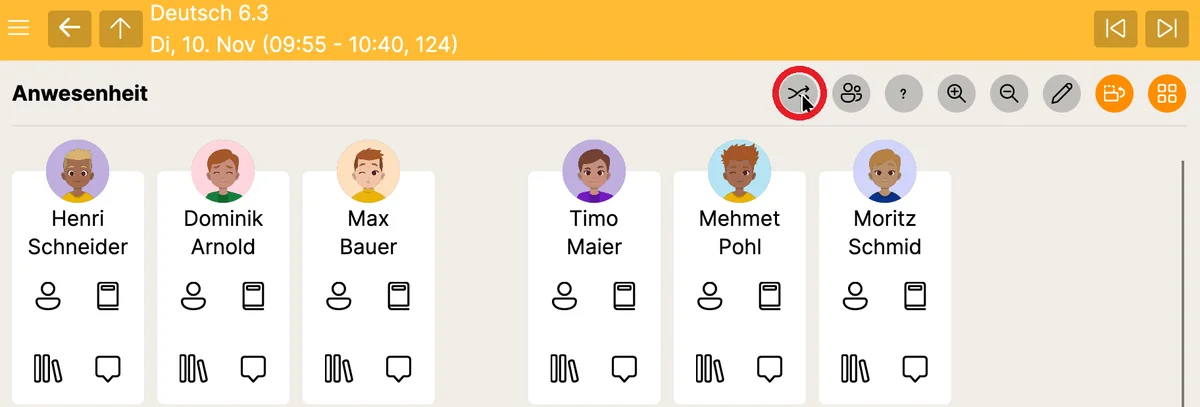
1. Klicke in der Symbolleiste auf das Symbol mit den beiden sich kreuzenden Pfeilen (Zufall).
2. Es öffnet sich der Dialog „Zufallsschüler“. Über „Ziehen“ wählt TeacherStudio zufällig eine Person aus deinem Kurs aus und zeigt sie mit Foto bzw. Avatar und Namen groß an – so ist das Ergebnis auch für die ganze Klasse gut sichtbar. Mit jedem weiteren Klick auf „Ziehen“ wird die nächste Person ausgewählt.
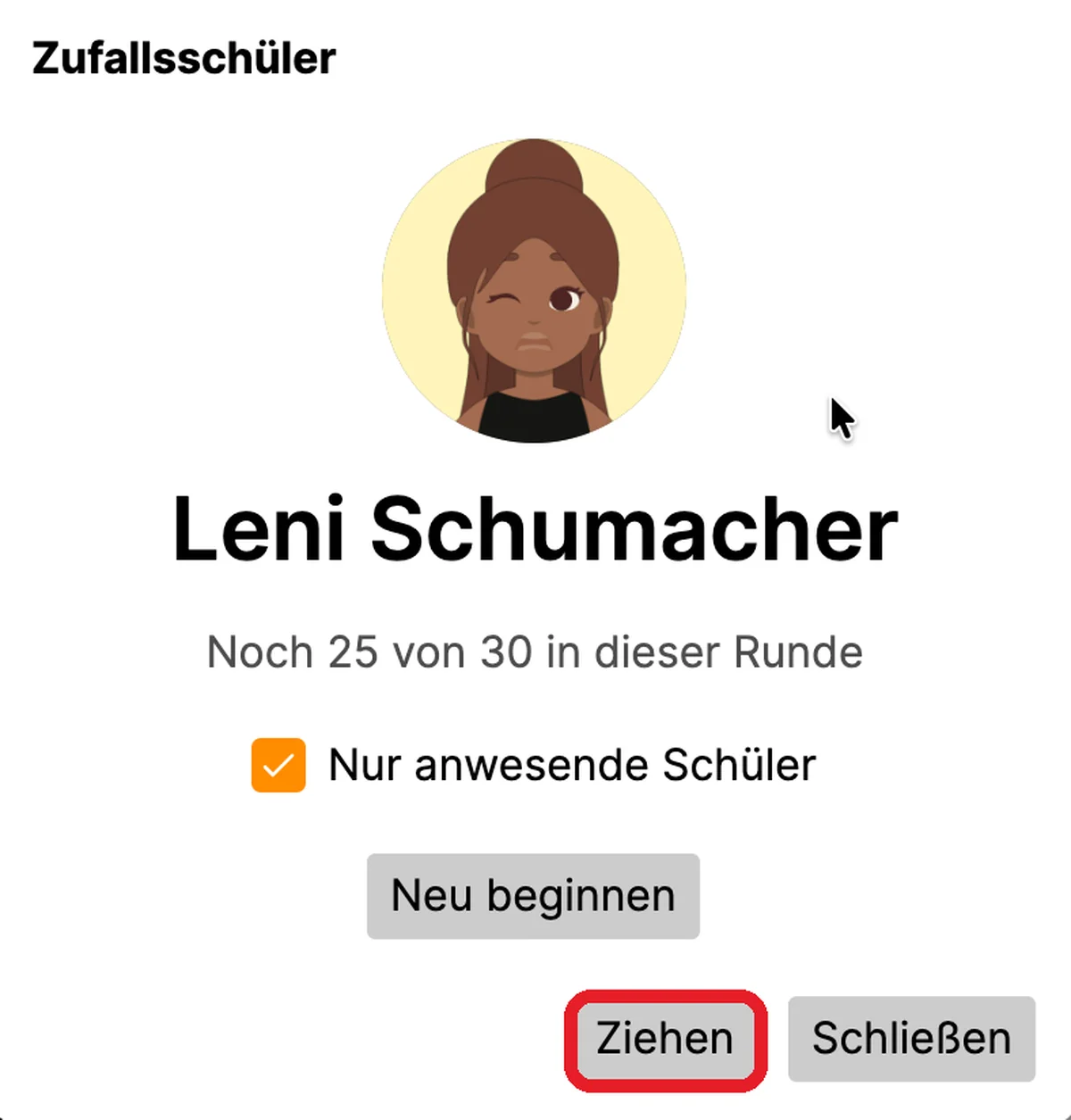
3. Unter dem Namen siehst du, wie viele Personen in der aktuellen Runde noch nicht an der Reihe waren (z.B. „Noch 25 von 30 in dieser Runde“). Wer bereits gezogen wurde, kommt in dieser Runde nicht noch einmal dran, sodass alle gleich oft die Chance bekommen, aufgerufen zu werden. Über „Neu beginnen“ startest du eine neue Runde, in der wieder alle zur Auswahl stehen.
4. Ist die Option „Nur anwesende Schüler“ angehakt, werden fehlende Schüler*innen bei der Auswahl übersprungen. Nimm sie heraus, wenn alle Personen des Kurses infrage kommen sollen. Mit „Schließen“ beendest du den Dialog.
Gruppen bilden
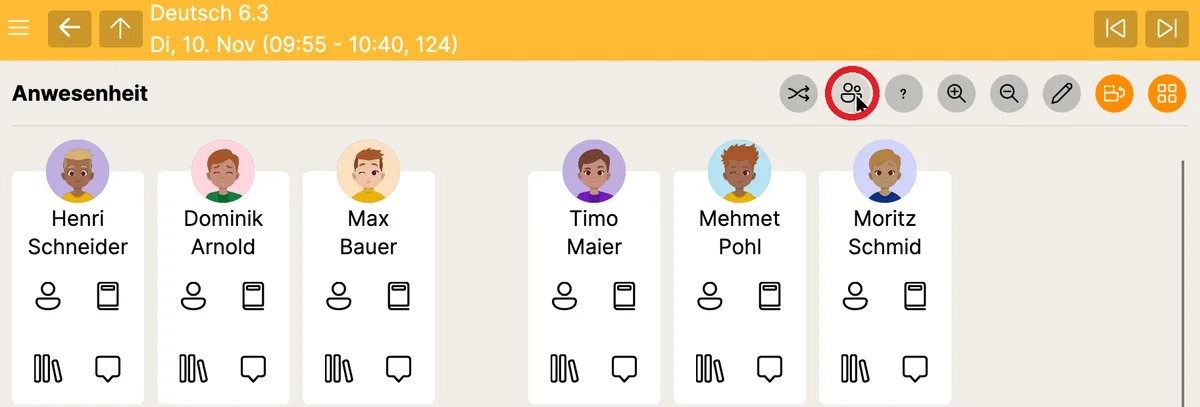
1. Klicke in der Symbolleiste auf das Symbol mit den mehreren Personen (Gruppen).
2. Es öffnet sich der Dialog „Gruppen bilden“. Lege zunächst fest, wie die Gruppen gebildet werden sollen, und gib im Zahlenfeld daneben den gewünschten Wert ein (oder ändere ihn über die Pfeile):
- „Schüler pro Gruppe“: Du bestimmst die Gruppengröße, TeacherStudio errechnet daraus die Anzahl der Gruppen.
- „Anzahl der Gruppen“: Du bestimmst, wie viele Gruppen es geben soll, TeacherStudio verteilt die Schüler*innen darauf.
Unterhalb der Auswahl zeigt TeacherStudio an, wie viele Schüler*innen auf wie viele Gruppen verteilt werden, und listet darunter alle Gruppen mit ihren Mitgliedern auf. Bei vielen Gruppen kannst du in der Liste nach unten scrollen.
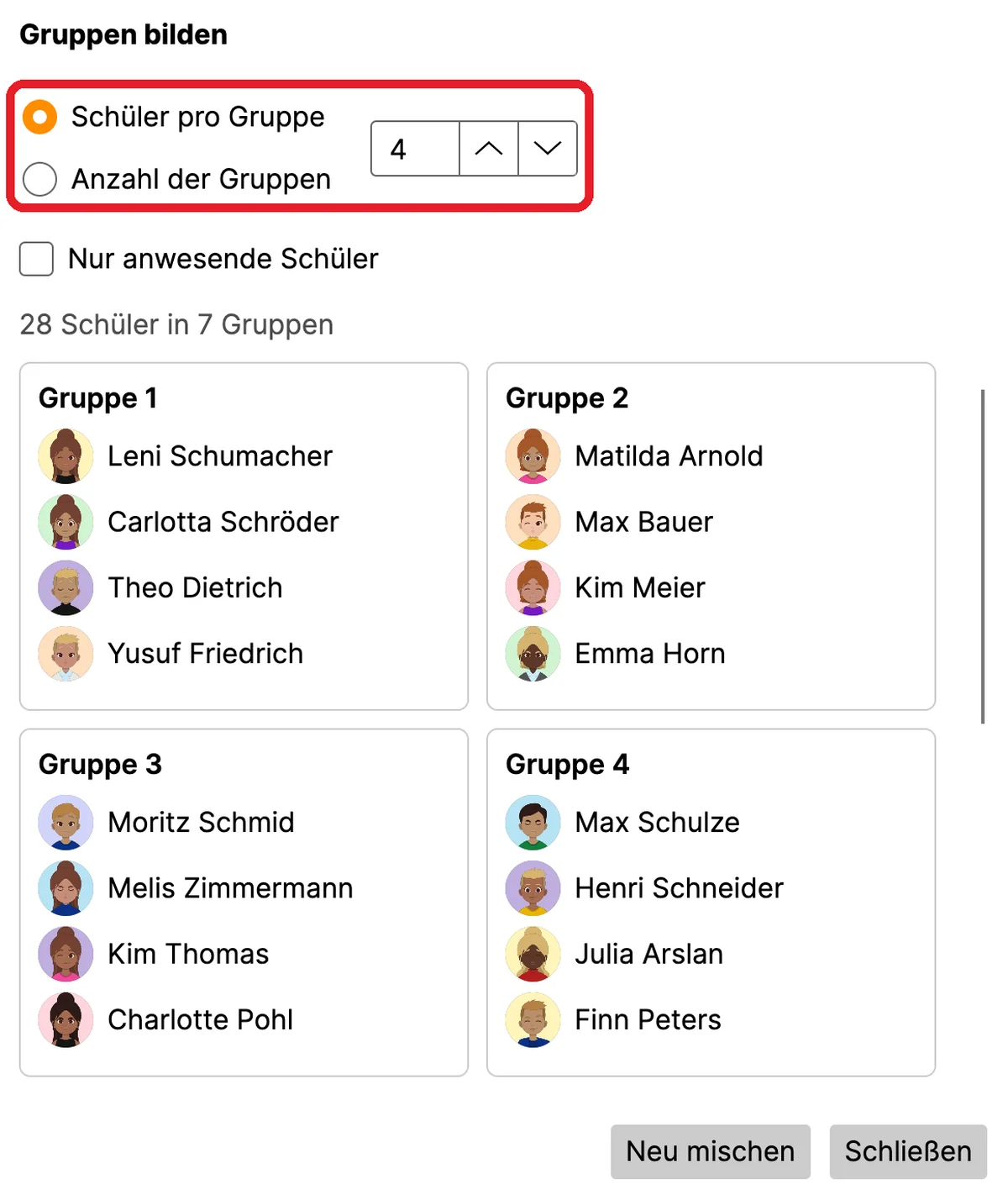
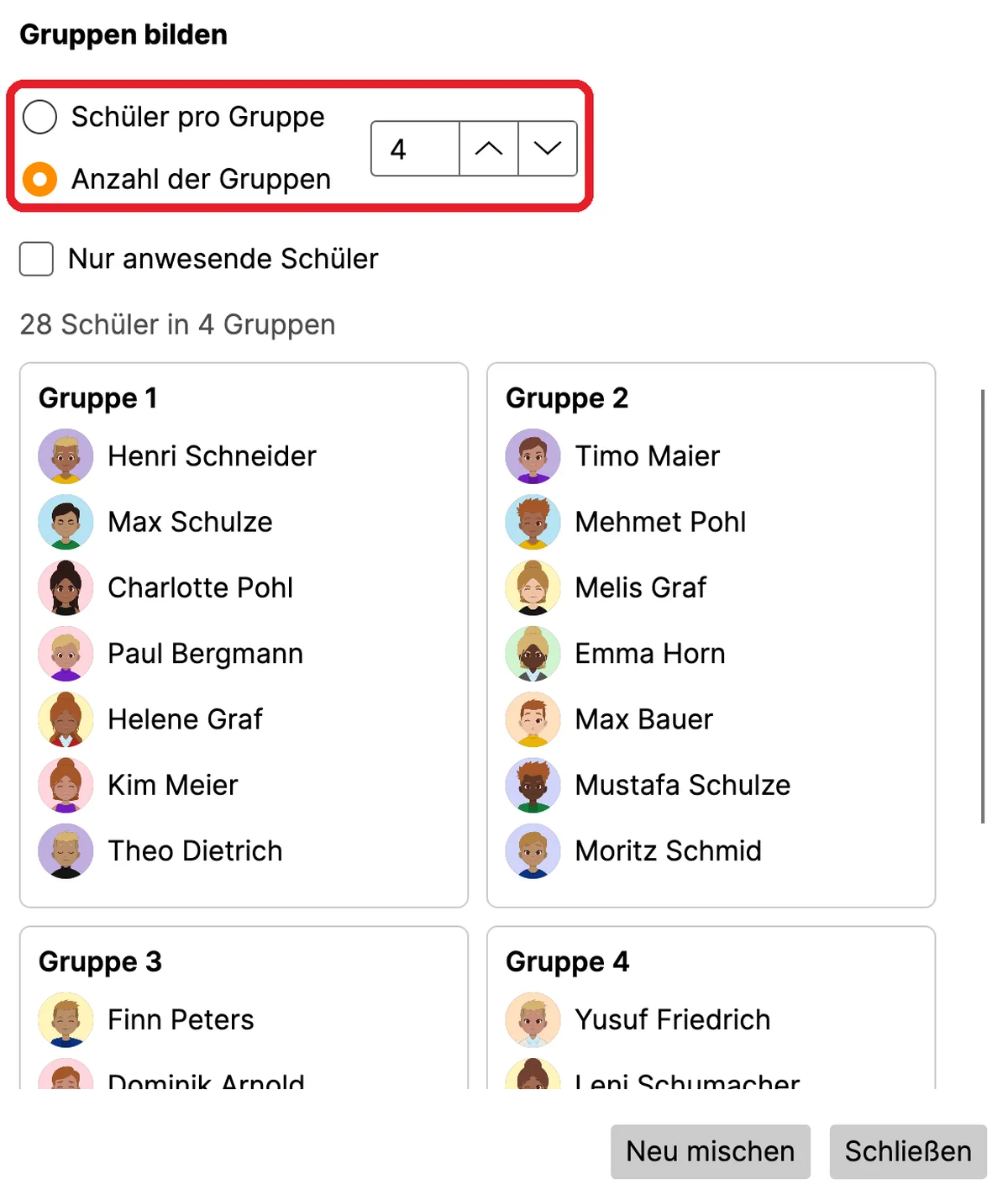
3. Auch hier legt die Option „Nur anwesende Schüler“ fest, ob fehlende Schüler*innen in die Gruppeneinteilung einbezogen werden.
4. Passt dir die Einteilung nicht, z.B. weil Personen in einer Gruppe sind, die nicht zusammenarbeiten sollen, klicke auf „Neu mischen“. TeacherStudio würfelt die Gruppen dann komplett neu aus. Mit „Schließen“ beendest du den Dialog.
Tipp
Beide Funktionen arbeiten mit den Schüler*innen des jeweiligen Kurses. Wie du Schüler*innen anlegst oder importierst, erfährst du im Artikel Schüler anlegen. Anwesenheiten, nach denen sich die Option „Nur anwesende Schüler“ richtet, erfasst du wie im Artikel Anwesenheit erfassen beschrieben.
Hinweis: Je nach Endgerät (PC, Tablet, Smartphone) und Bildschirmorientierung (Hoch- oder Querformat) kann die Benutzeroberfläche etwas anders aussehen als auf den Screenshots.